Rejoindre un appel ou une discussion en tant qu’invité
Si vous avez reçu un lien vers une conversation Nextcloud Talk, vous pouvez la rejoindre en tant qu’invité sans compte Nextcloud.
Rejoindre une discussion
Si vous avez reçu un lien vers une conversation, vous pouvez l’ouvrir dans votre navigateur pour la rejoindre. Vous serez alors invité à saisir votre nom avant de la rejoindre.

You can also change your name later by clicking the Edit button in the top bar.

Les réglages de votre caméra et de votre microphone se trouvent dans le menu Paramètres. Vous y trouverez également une liste de raccourcis que vous pouvez utiliser.

Rejoindre un appel
Vous pouvez lancer un appel à tout moment avec le bouton Lancer l'appel. Les autres participants recevront une notification et pourront rejoindre l’appel. Si quelqu’un d’autre a déjà lancé un appel, le bouton sera changé en un bouton vert Rejoindre l'appel.

Avant de rejoindre l’appel, vous verrez une page de vérification des périphériques sur laquelle vous pourrez sélectionner votre caméra et votre micro, flouter l’arrière-plan ou rejoindre l’appel sans périphérique.

Pendant un appel, vous pouvez trouver les paramètres de la caméra et du microphone dans le menu ... de la barre supérieure.

During a call, you can mute your microphone and disable your video with the mute and camera toggle buttons in the call toolbar, or using the shortcuts M to mute audio and V to disable video. You can also use the space bar to toggle mute. When you are muted, pressing space will unmute you so you can speak until you let go of the space bar. If you are unmuted, pressing space will mute you until you let go.
Vous pouvez masquer votre vidéo (utile pendant un partage d’écran) avec la petite flèche juste au dessus du flux vidéo. Vous pouvez la rétablir avec la même petite flèche.
Plein écran et autres paramètres
Dans le menu de la conversation, vous pouvez choisir de passe en plein écran. Vous pouvez également le faire en utilisant la touche F de votre clavier. Dans les paramètres de la conversation, vous trouverez des options de notification et la description complète de la conversation.

Rejoindre en tant qu’invité par e-mail
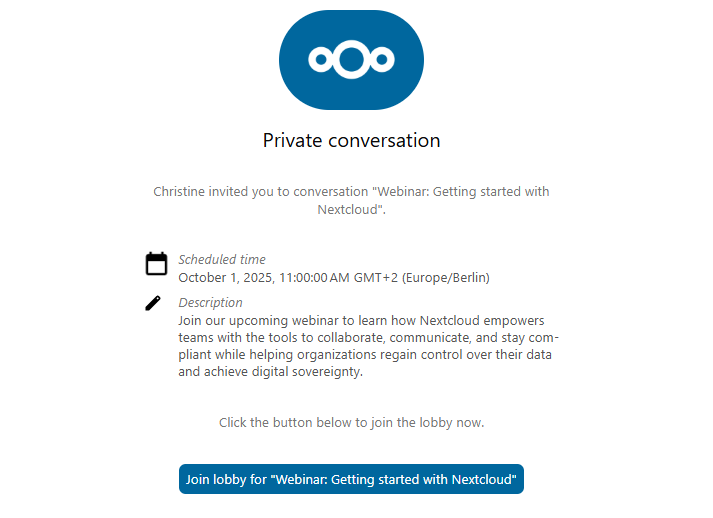
Il est possible d’inviter quelqu’un par e-mail. Cet e-mail contient un lien pour rejoindre la conversation. Si l’invité clique dessus, il sera redirigé vers la conversation avec un jeton d’accès individuel.
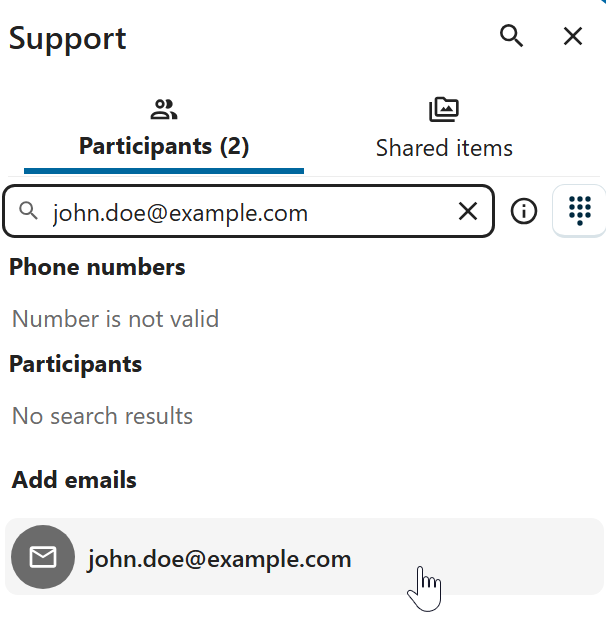
Une invitation peut être faite en insérant l’adresse e-mail dans le champ de recherche de l’onglet Participants.
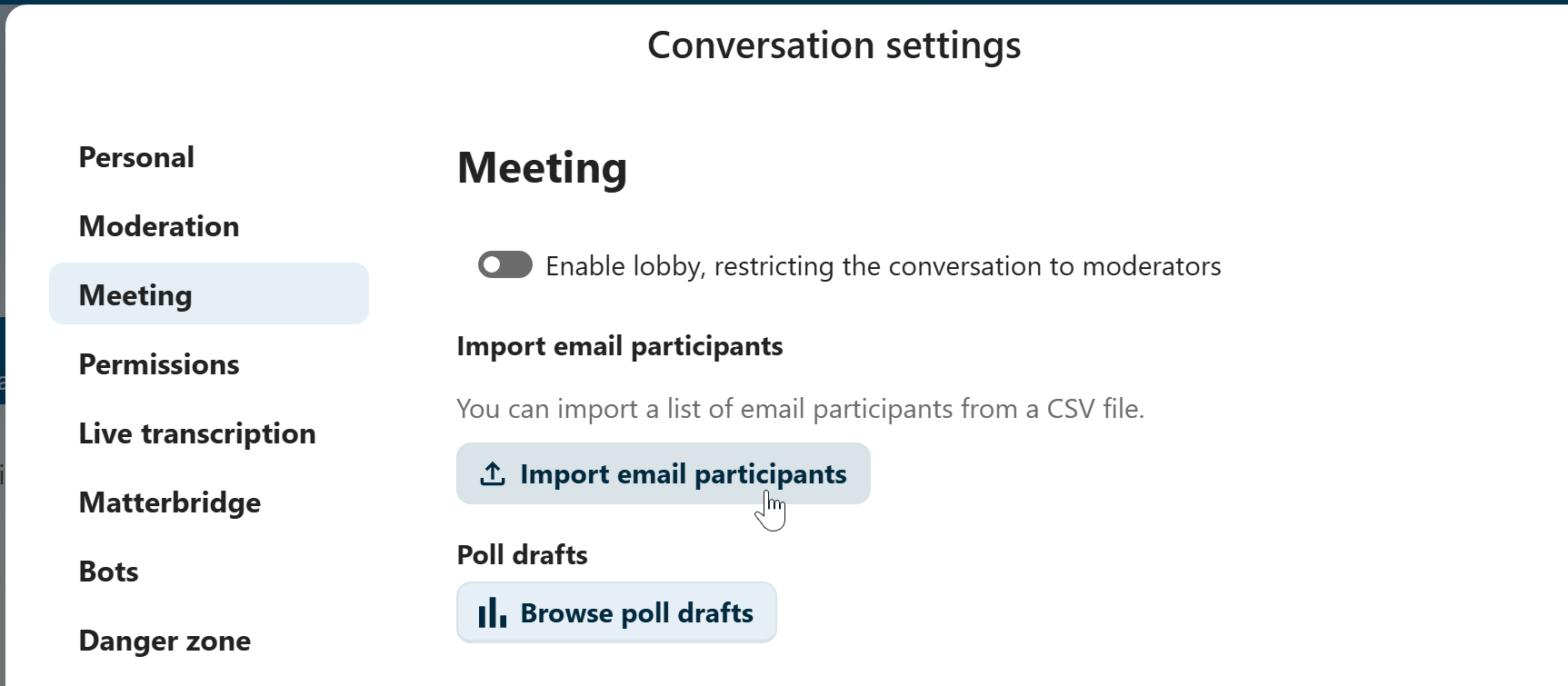
Vous pouvez inviter tout un lot de participants par e-mail en téléversant un fichier CSV. L’option est disponible dans les paramètres de la conversation, dans la section Réunion.