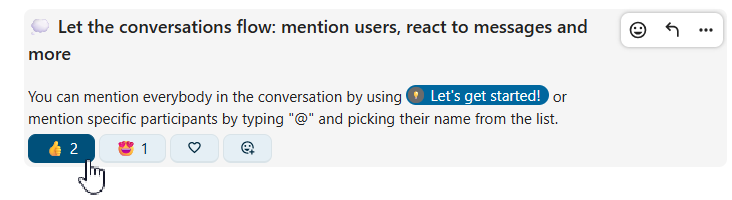
Interação com mensagens
Edição de mensagens
Você pode editar mensagens e legendas de arquivos compartilhados até 6 horas após o envio.

Fixação de mensagens
Um moderador pode fixar mensagens importantes em uma conversa, por um determinado período ou até que elas deixem de ser relevantes.
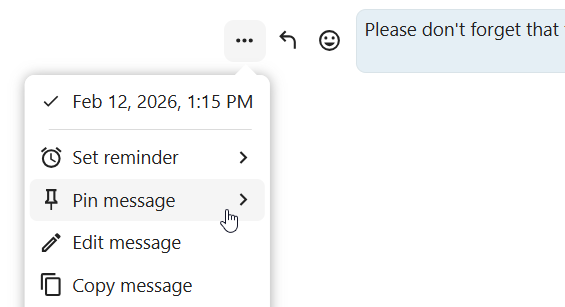
As mensagens fixadas são destacadas e podem ser acessadas acima do bate-papo ou na aba Itens compartilhados da barra lateral de conteúdo. Se você não precisar mais de uma mensagem fixada, poderá desfixá-la para todos ou apenas para você mesmo a partir das ações rápidas.
Definir lembretes para mensagens
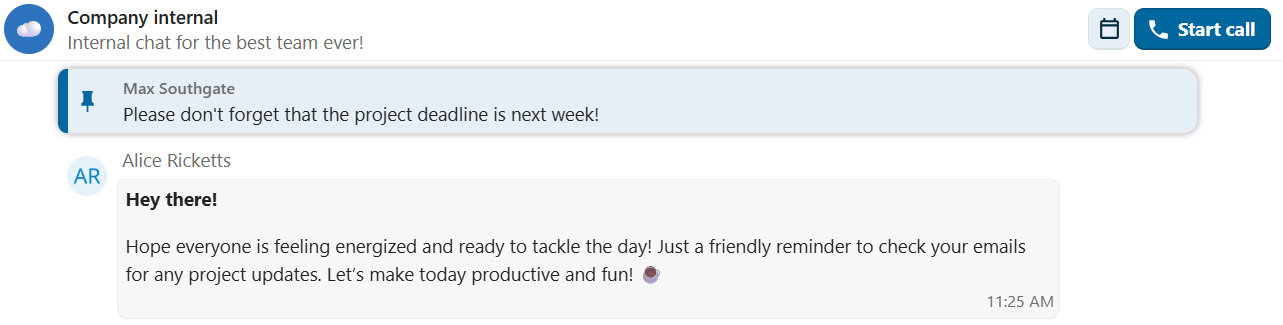
Você pode definir lembretes para mensagens específicas. Se houver uma mensagem importante sobre a qual você queira ser notificado mais tarde, basta passar o mouse sobre ela e clicar no ícone de lembrete.

No submenu, você pode selecionar um horário adequado para receber uma notificação mais tarde.

Você também pode encaminhar uma mensagem para outra conversa usando o menu …, ou enviá-la para a sua conversa Nota pessoal para referência futura.
Pesquisar mensagens em uma conversa
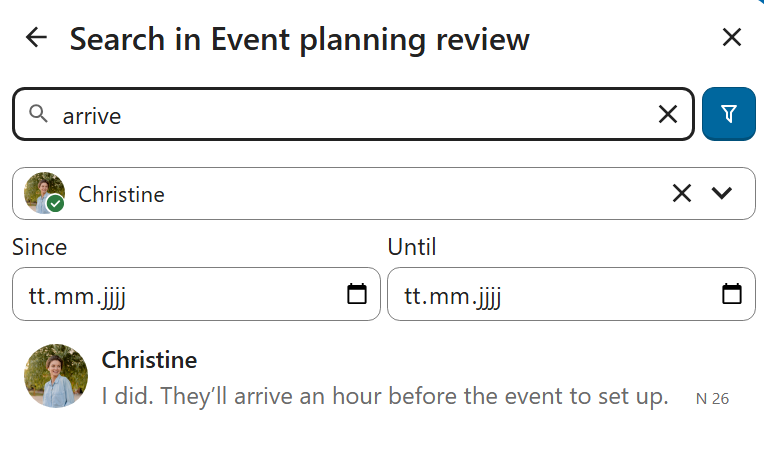
Além da pesquisa unificada global, você pode pesquisar mensagens dentro de uma conversa específica. Na barra lateral de conteúdo de uma conversa, clique no ícone de pesquisa para abrir a aba de pesquisa.
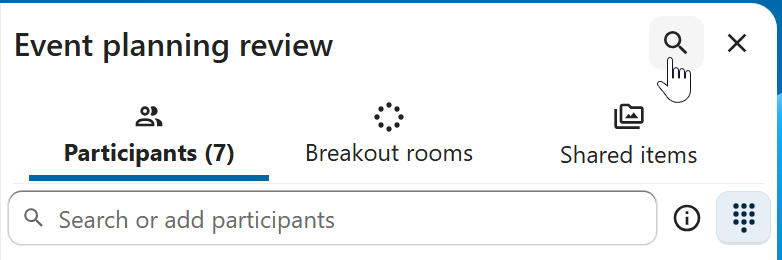
Você pode refinar sua pesquisa usando filtros como intervalo de datas e remetente.
Mensagens em fios
Você pode criar fios nas conversas para manter as discussões organizadas. A opção de criação de fios está disponível nas ações adicionais da nova mensagem.
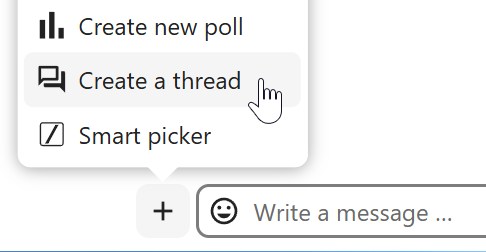
Em seguida, você pode adicionar um título e uma descrição para o fio e iniciar a discussão.

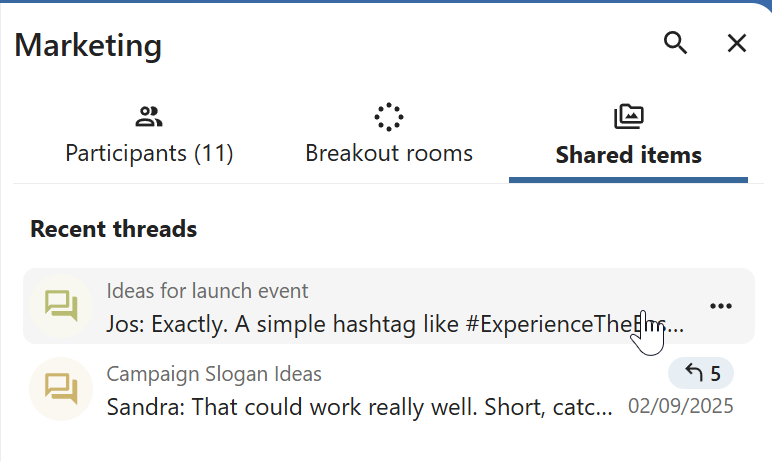
Você pode visualizar todas as respostas de um fio clicando no botão Respostas na mensagem ou na aba Itens compartilhados na barra lateral de conteúdo.
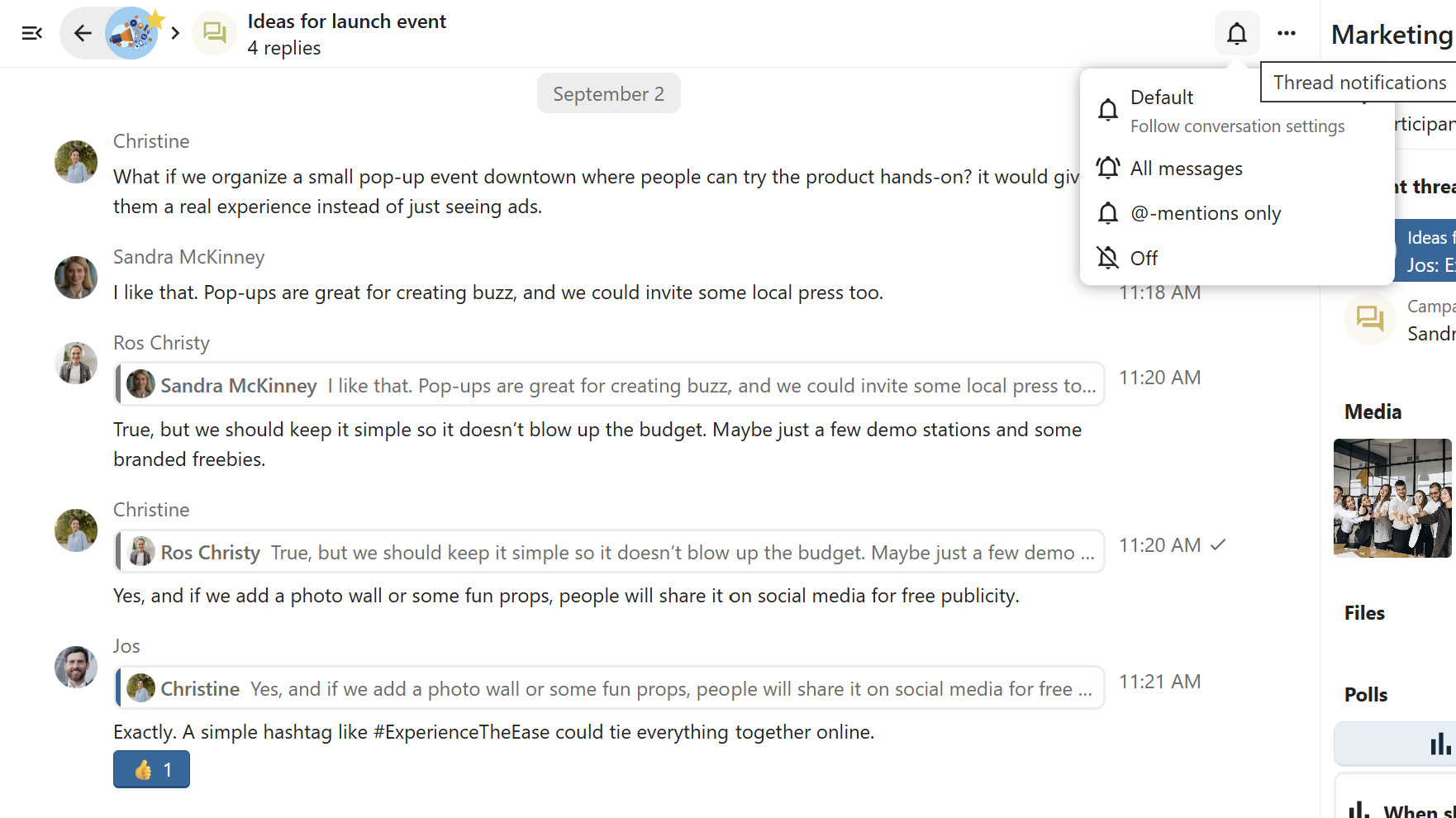
Você pode se inscrever em um fio para receber notificações sobre novas respostas. É possível se inscrever diretamente no próprio fio ou na barra lateral.
Os fios assinados podem ser facilmente acessados na barra de navegação, na seção Fios.
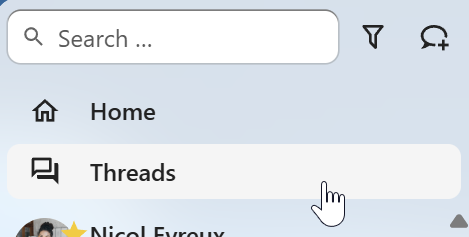
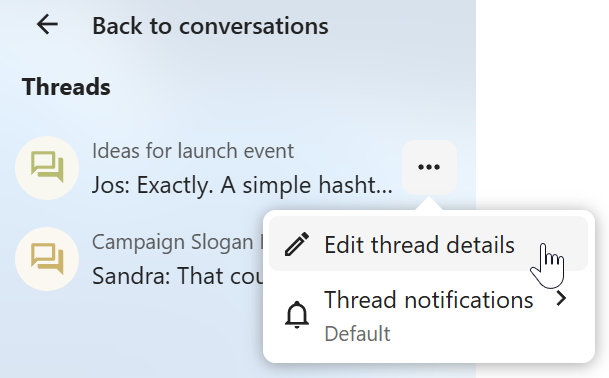
Você pode editar o título do fio diretamente no próprio fio ou na barra lateral.
Private replies
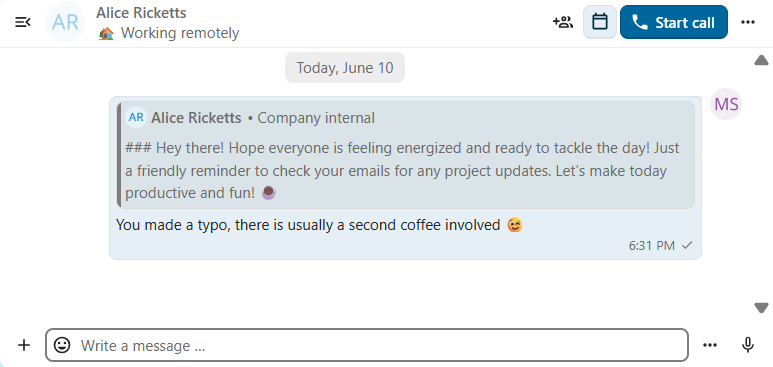
Private replies are messages that are forwarded directly to a one-to-one conversation between you and specific message author, to maintain privacy where it’s needed.
In group and public conversations, select a message you want to reply to privately
In message actions, select
Reply privatelyA one-to-one conversation window opens with the original message quoted
Add your response and send a message
The reply provides a full context of a quoted message — including the original sender’s name, original conversation context, and backlink.
Message reactions
Add emoji reactions to messages to quickly express agreement, celebrate, or indicate emotions without typing full responses.
Hover over a message in the chat
Click the
Add reactionbutton from message actionsSelect an emoji from the list of frequently used or full picker
You can hover over a reaction to see other users who reacted with it. Click one of the existing reactions to react with the same emoji! You can click it again to remove your reaction from the message.