Использование приложения Контакты
Приложение Контакты не включено по умолчанию в Nextcloud 35 и требует отдельной установки из нашего магазина приложений.
The Nextcloud Contacts app is similar to other mobile contact applications, but with more functionality. This section covers the basic features that will help you maintain your address book in the application.
Далее вы узнаете, как добавлять контакты, редактировать или удалять контакты, загружать изображение контакта и управлять адресными книгами.
Добавление контактов
При первом доступе к приложению «Контакты» становится доступной системная адресная книга, содержащая всех пользователей экземпляра, которые вам разрешено просматривать, а также пустая адресная книга по умолчанию:
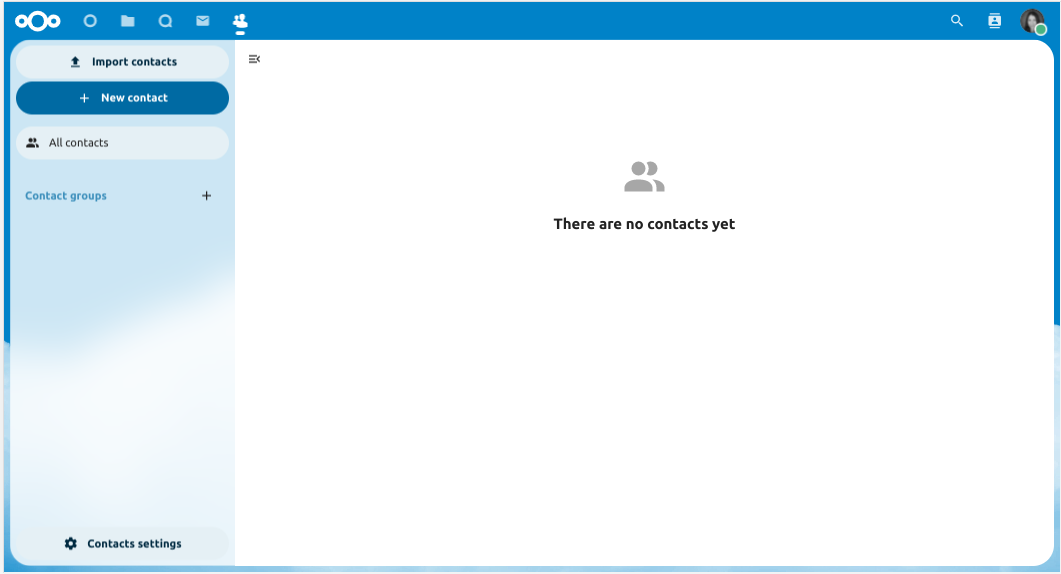
Адресная книга по умолчанию (пустая)
Чтобы добавить контакты в адресную книгу, вы можете использовать один из следующих методов:
Импорт контактов с использованием файла виртуального контакта (VCF/Vcard)
Добавить контакты вручную
Самый быстрый способ добавить контакт - это использовать файл виртуального контакта (VCF/Vcard).
Импорт виртуальных контактов
Чтобы импортировать контакты с помощью файла VCF/Vcard:
An Import contacts button is shown when you have no contacts yet.
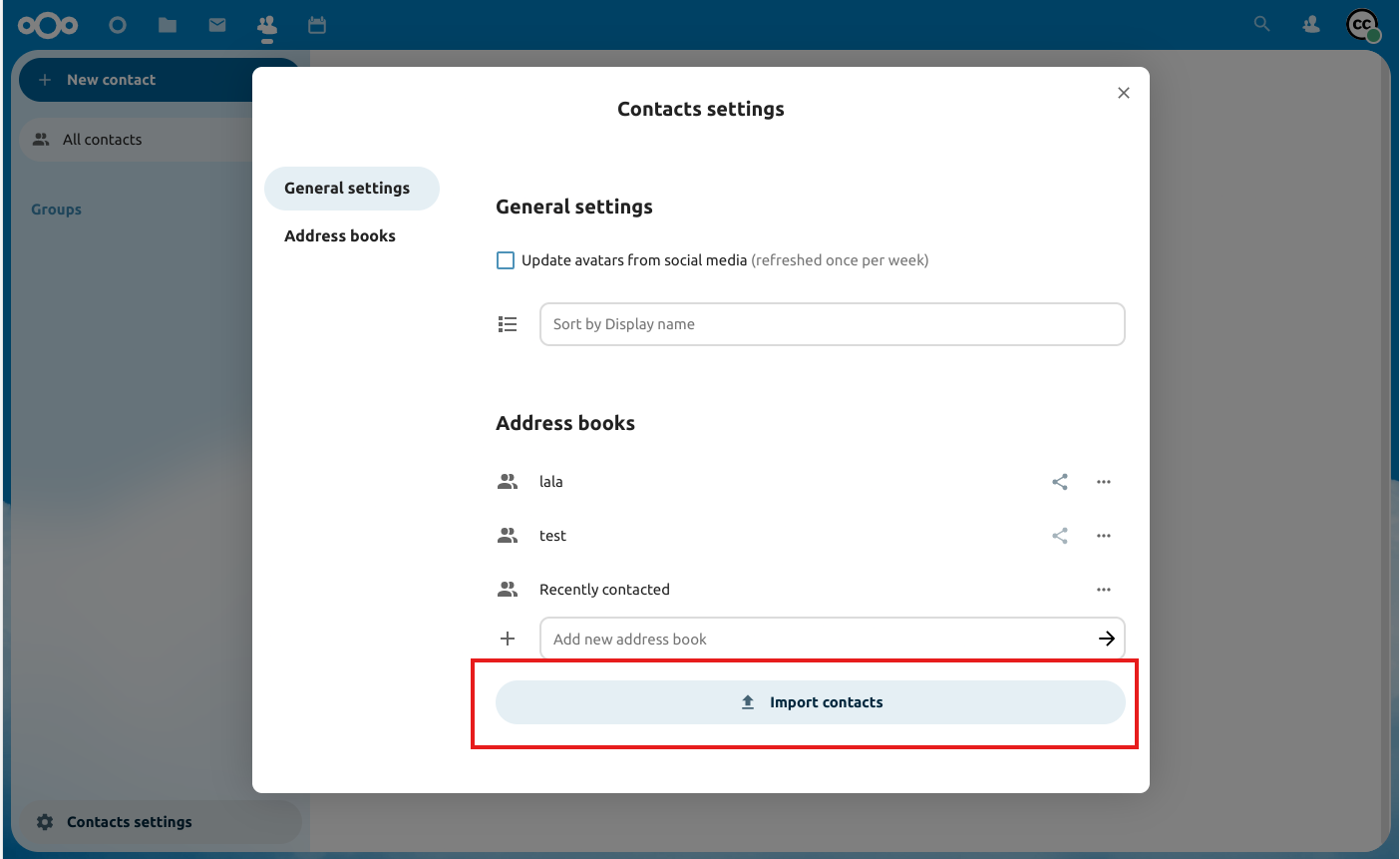
Найдите «Параметры» в нижней части левой боковой панели рядом с значком шестеренки:

Нажмите значок шестерёнки. Появится кнопка «Импорт» приложения «Контакты»:
Примечание
Приложение Контакты поддерживает только импорт vCards версий 3.0 и 4.0.
Нажмите кнопку «Импорт» и загрузите файл VCF/Vcard.
После завершения импорта вы увидите новый контакт в адресной книге.
Добавление контактов вручную
Если вы не можете импортировать виртуальные контакты, приложение Контакты позволяет добавить контакты вручную.
Чтобы создать новый контакт:
Нажмите кнопку
+ Новый контакт.Конфигурация Редактировать просмотр откроется в поле Просмотр приложения:
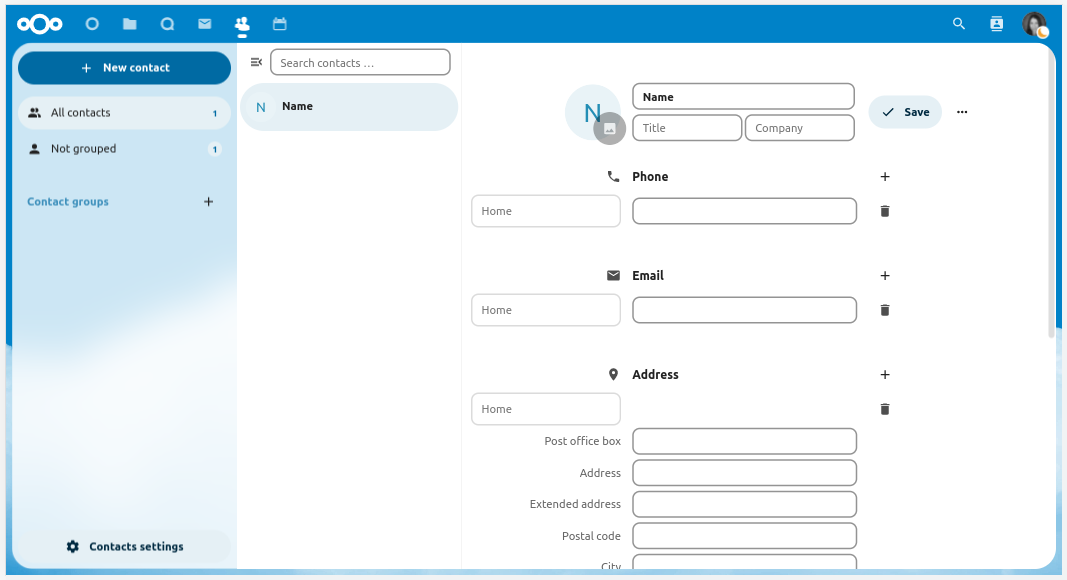
Укажите новую контактную информацию, затем нажмите Сохранить.
Режим просмотра будет отображаться с данными, которые вы добавили
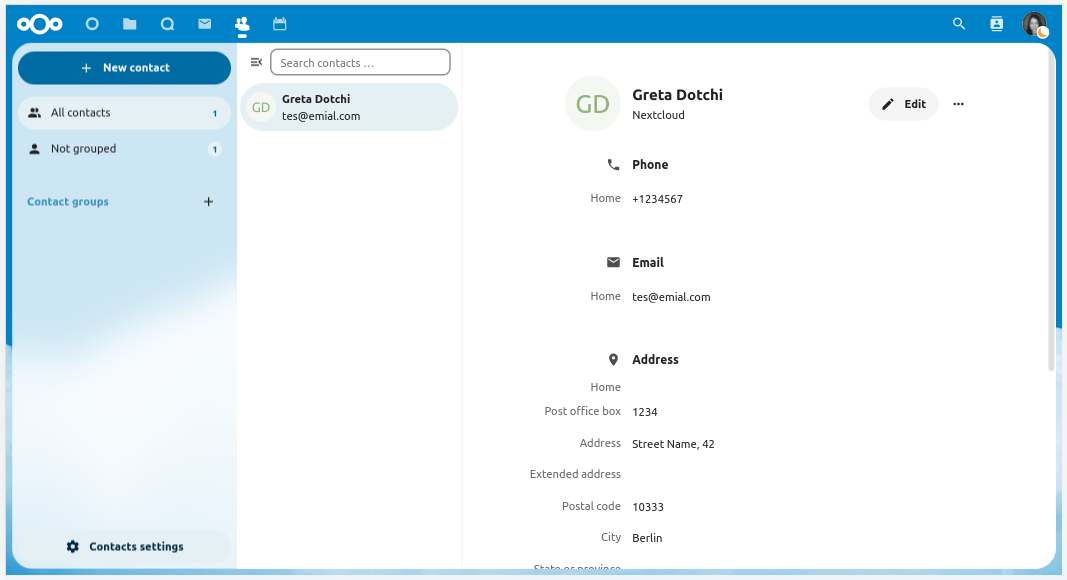
Редактировать или удалить контактную информацию
Приложение Контакты позволяет редактировать или удалять контактную информацию.
Чтобы изменить или удалить контактную информацию:
Перейдите к конкретному контакту, который вы хотите изменить.
Выберите информацию в поле, которое вы хотите изменить или удалить.
Внесите изменения или нажмите на корзину для удаления.
Изменения или удаления, внесённые вами в любую контактную информацию, сохраняются немедленно.
Не все контакты будут редактируемыми для вас. Системная адресная книга не позволяет изменять чужие данные, только свои. Ваши собственные данные также можно изменить в user settings.
Изображение контакта
Чтобы добавить изображение для новых контактов, нажмите кнопку загрузки:
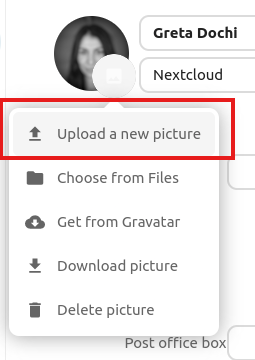
После того, как вы установили изображение контакта, оно будет выглядеть так:

Если вы хотите заменить, удалить текущее, просмотреть его в полном размере или загрузить, щёлкните изображение контактов, чтобы отобразились следующие параметры:
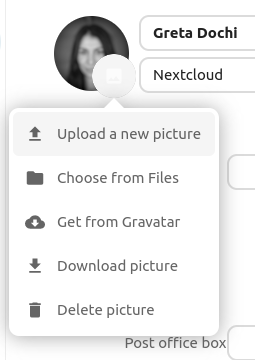
Если администратор разрешает обновления из социальных сетей в административных настройках программного обеспечения для совместной работы, пользователи также могут получать изображения контактов непосредственно из социальных сетей. В этом случае контакту необходимо сохранить имя пользователя в разделе социальных сетей. Каждая запись поддерживаемой социальной сети добавляет запись загрузки для соответствующей сети. На данный момент поддерживаются следующие социальные сети:
Instagram
Mastodon
Tumblr
Diaspora
Xing
Telegram
Gravatar
Социальные аватары извлекаются только в том случае, если они общедоступны без входа в соответствующую социальную сеть. В настройках пользователя на странице контактов можно активировать автообновления из социальных сетей. Это позволит еженедельно обновлять аватары данными социальных профилей. Социальные сети проверяются в порядке, указанном выше.
Управление несколькими контактами одновременно
Приложение «Контакты» позволяет выбирать несколько контактов и выполнять над ними пакетные действия. Чтобы выбрать несколько контактов, либо щёлкните изображение профиля каждого контакта по отдельности, либо щёлкните изображение профиля первого контакта, затем, удерживая клавишу Shift, щёлкните другой контакт в списке, чтобы выбрать все контакты между первым и вторым.
В верхней части списка контактов появится меню с различными действиями, которые вы можете выполнить над выбранными контактами:
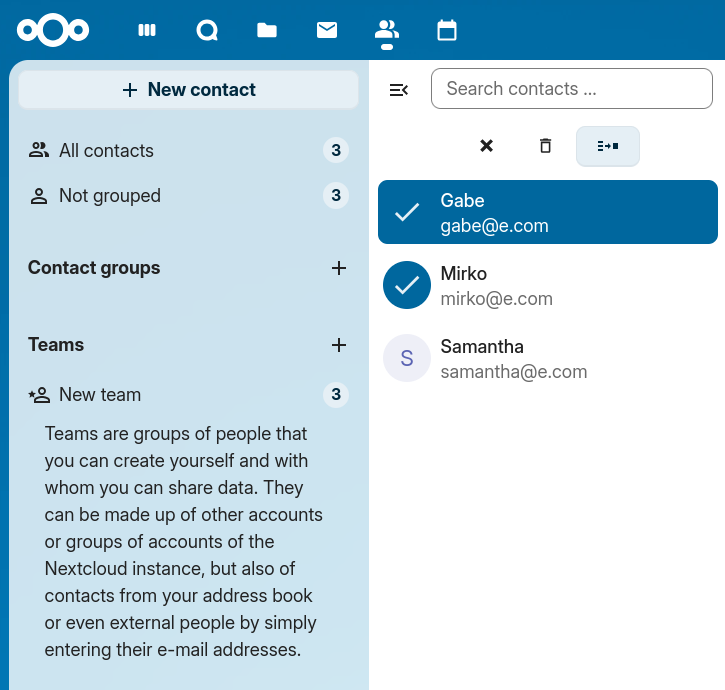
В пакетном режиме кнопка со значком крестика отменит выбор всех выбранных контактов, а кнопка со значком мусорной корзины удалит все выбранные контакты.
Примечание
Возможно, вы не сможете изменить или удалить определённые контакты, например, если они находятся в адресной книге, доступной только для чтения. В этом случае соответствующие действия будут отключены.
Объединение повторяющихся контактов
Чтобы объединить контакты, выберите два контакта, затем нажмите кнопку со значком «Объединить контакты» в верхней части списка контактов. Откроется диалоговое окно, которое поможет вам объединить повторяющиеся контакты. В диалоговом окне объединения рядом будут показаны сведения об обоих контактах, и вы сможете выбрать, какие данные сохранить в объединённом контакте.
Любые свойства с кнопкой-переключателем (круглой) могут иметь только одно значение, поэтому необходимо выбрать одно из двух значений (например, имя контакта, которое может иметь только одно значение), а флажки (квадратные кнопки) позволяют при желании сохранить оба значения (например, номера телефонов или адреса электронной почты, которые могут иметь несколько значений).
Если какой-либо из контактов входит в группу(ы), по умолчанию объединённый контакт будет частью всех групп, в которые входили эти два контакта. Вы можете снять флажки с любых групп во время объединения, если не хотите, чтобы объединённый контакт был их частью.
Примечание
В настоящее время вы можете объединять только два контакта одновременно, и, естественно, вы можете объединять только те контакты, которые вы можете изменить. Если действие объединения отключено, убедитесь, что вы выбрали контакты, соответствующие этим условиям.
Mark contacts as favorite
Добавлено в версии 8.4.
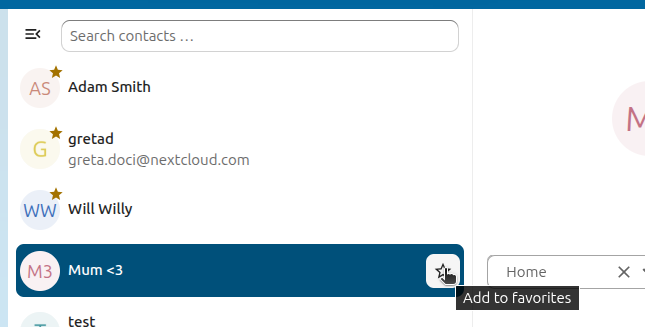
Now you can mark contacts as favorites to always find them at the top of your contacts list, without needing to search or filter.
To mark a contacts as favorite, hover over a contact, a star will show on the right. Click the star and a yellow star will appear on the contact’s avatar to confirm it’s been marked as a favorite.
To remove it form the favorite list - Hover over a favorited contact, and click the star on the right. The star will disappear and the contact will return to its alphabetical position in the list.
Организуйте свои контакты с помощью групп контактов
Группы контактов помогут вам организовать контакты в группы.
Чтобы создать новую группу контактов, нажмите знак плюса рядом с надписью «Группы контактов» на левой боковой панели.
Примечание
Для сохранения в группах контактов должен быть хотя бы один участник. Обратите внимание, что в группы контактов можно добавлять только контакты из записываемых адресных книг. Контакты из адресных книг, доступных только для чтения, например из системной адресной книги, добавить невозможно.
Добавление и управление адресными книгами
Нажатие на кнопку «Настройки» (шестерёнка) в нижней части левой боковой панели открывает доступ к настройкам приложения «Контакты». В этом поле отображаются все доступные адресные книги, определённые параметры для каждой адресной книги и можно создавать новые адресные книги, просто указав имя адресной книги:
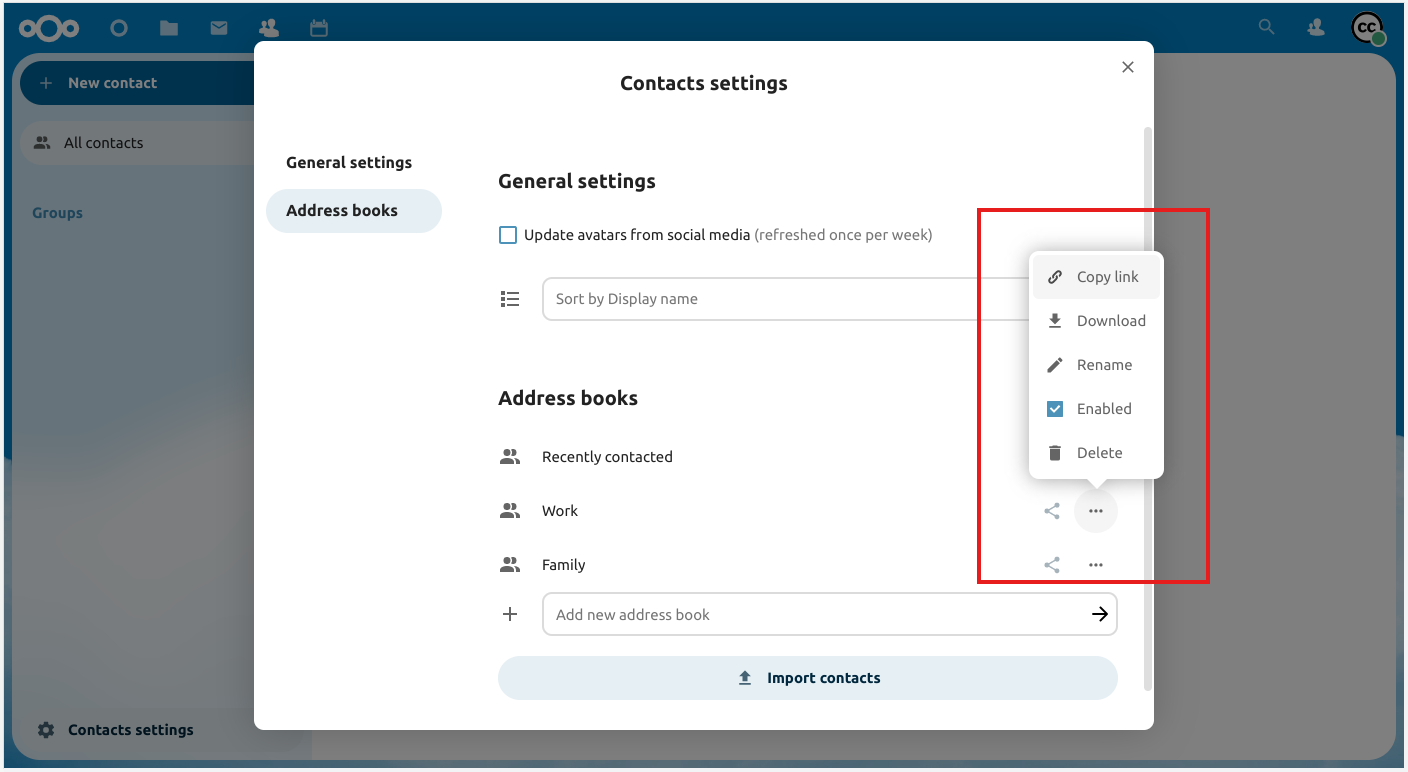
В настройках контактов вы также можете обмениваться, экспортировать и удалять адресные книги. Там же вы найдете URL-адреса CardDAV.
Примечание
Контакты в отключённых адресных книгах не отображаются в приложении «Контакты» и меню «Контакты».
Смотрите Программное обеспечение для совместной работы для более подробной информации о синхронизации ваших адресных книг с iOS, macOS, Thunderbird и другими клиентами CardDAV.
Команды
Неформальное сотрудничество происходит внутри организаций: мероприятие, которое необходимо организовать на несколько недель, короткая сессия идей между членами разных организаций, семинары, место для шуток и поддержки построения команды, или просто в очень органичных организациях, где формальная структура сведена к минимуму.
For all these reasons, Nextcloud supports Teams, where every user is able to create its own team, a user-defined aggregate of accounts. Teams can be used later on to share files and folders, added to Talk conversations, like a regular group.
Примечание
Teams are managed in the Teams app, which has its own entry in the app navigation. The Contacts app manages teams only on servers where the Teams app’s own interface has been disabled, in which case the team views described below appear in Contacts instead.
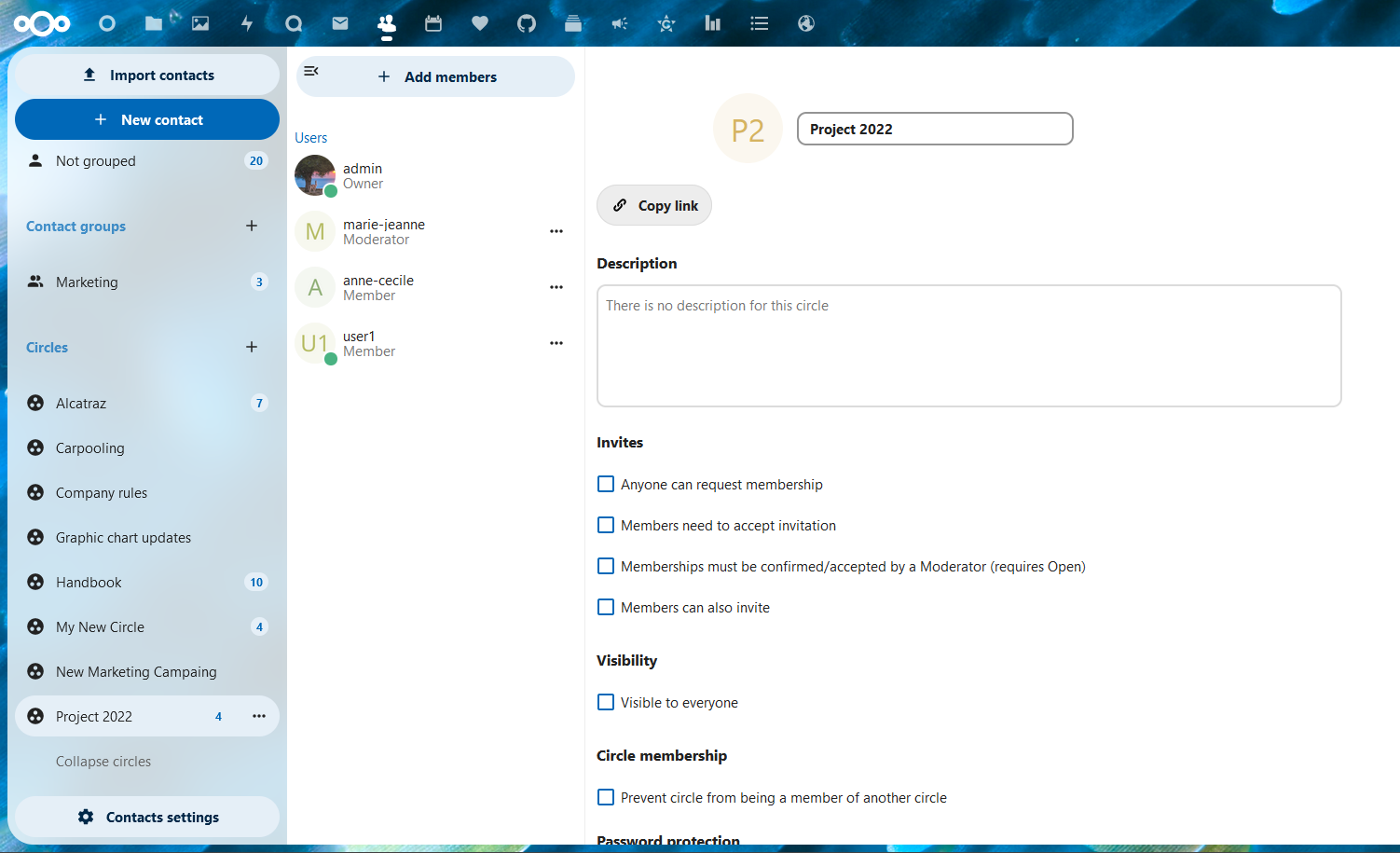
Создать команду
В левом меню нажмите + рядом с командой Teams. Задайте название команды. На экране конфигурации команды вы можете:
добавить участников в свою команду
нажав на трёхточечное меню рядом с пользователем, вы сможете изменить его роль в команде.
Роли в команде
Команды поддерживают 4 типа ролей:
Участник
Модератор
Администратор может настраивать параметры команды (+ права модератора).
Владелец
Участник
Участник — это роль с наименьшими разрешениями. Участник может получать доступ только к ресурсам, которыми поделились с командой, и просматривать участников команды.
Модератор
Помимо разрешений участников, модератор может приглашать, подтверждать приглашения и управлять участниками команды.
Администратор
Помимо прав модератора, администратор может настраивать параметры команды.
Владелец
Помимо разрешений администратора, владелец может передать право владения командой другому члену команды. В команде может быть только один владелец.
Добавить участников в команду
Локальные учётные записи, группы, адреса электронной почты или другие команды могут быть добавлены в качестве участников команды. Для группы или команды роль применяется ко всем членам группы или команды.
Параметры команды
Доступны различные интуитивно понятные параметры для настройки команды, управления приглашениями и членством, видимости команды, разрешения членства в другой команде и защиты паролем.
Запретить командам быть членами другой команды
Если этот параметр включен, команду больше нельзя напрямую добавить в качестве члена другой команды. Однако это ограничение распространяется только на новые прямые добавления. Существующее членство сохраняется, а унаследованное членство по-прежнему возможно, если эта команда принадлежит родительской команде, которая добавляется в другом месте.
Разделяемые элементы
Добавлено в версии 5.5: Nextcloud 25 or newer
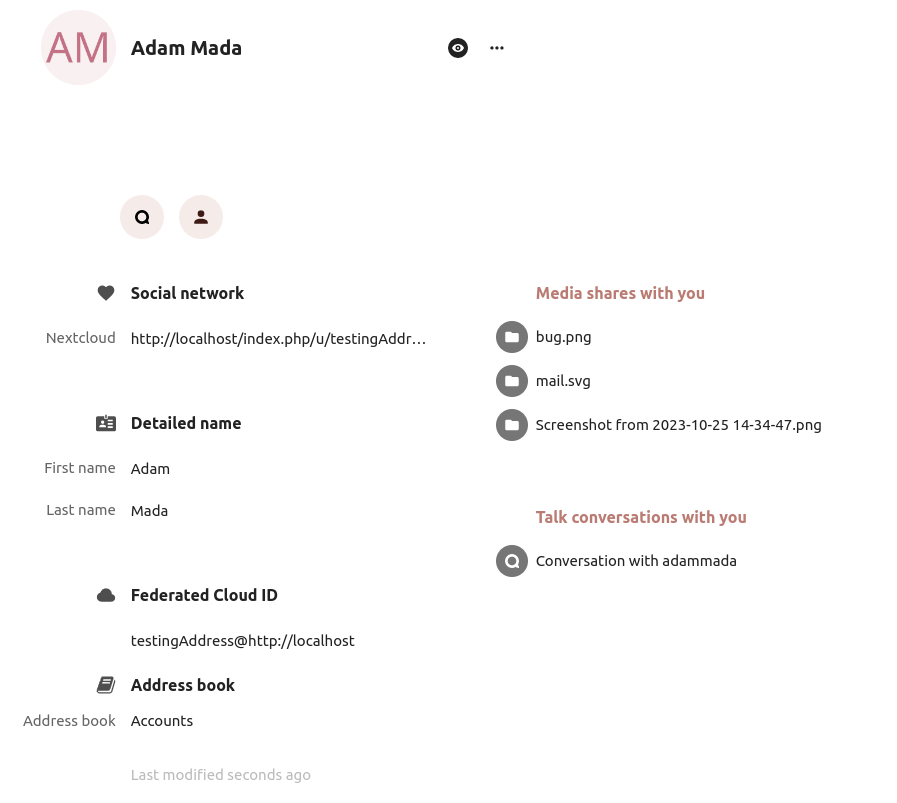
Элементы, которыми пользуются два контакта, будут отображаться в приложении контактов. Сюда входят медиа, события календаря, чаты и общие Deck-карточки, все из которых будут видны в контактных данных. Эта функциональность ограничена контактами, указанными в адресной книге системы. В настоящее время наша система поддерживает только общие элементы между двумя контактами.