Синхронизация с Thunderbird
Thunderbird — это многофункциональный и зрелый почтовый клиент, который можно превратить в полноценный менеджер личной информации (PIM). Начиная с версии 102, он поддерживает синхронизацию адресных книг через CardDAV и автоматическое обнаружение календарей и адресных книг, доступных на сервере.
Рекомендуемый метод
Начиная с Thunderbird 102, протоколы CardDAV & CalDAV поддерживаются нативно.
Контакты
В представлении адресной книги нажмите стрелку вниз рядом с надписью Новая адресная книга и выберите Добавить адресную книгу CardDAV.
В следующем окне введите свое Имя пользователя и Местоположение (URL-адрес сервера).
В следующем окне будет запрошено ваше имя пользователя и пароль для этой учётной записи.
Предыдущее окно будет обновлено и предложит вам, какие адресные книги вы хотите синхронизировать.
Выберите и нажмите Продолжить.
Если позже вы захотите добавить новую адресную книгу, вы можете повторить все эти шаги, и будут предложены только те книги, которые ещё не синхронизированы.
Примечание
Если ваша учетная запись использует двухфакторную аутентификацию (2FA), вам понадобится выделенный пароль приложения для входа в систему, а не обычный пароль.
Календари
Перейдите в представление календаря в Thunderbird и нажмите кнопку Новый календарь… в нижней части левой боковой панели.
Выберите В сети
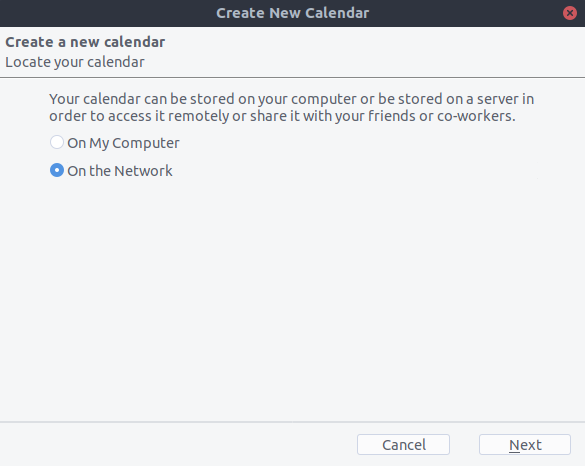
Введите Имя пользователя и Расположение (URL-адрес сервера), затем нажмите Найти календари.
Выберите календари, которые вы хотите добавить, и нажмите Подписаться
То же самое здесь, если вы позже захотите добавить больше календарей, просто повторите процедуру.
Альтернатива: использование надстройки CardBook (только для контактов)
CardBook это продвинутая альтернатива адресной книге Thunderbird, поддерживающая CardDAV.
Нажмите на иконку Cardbook в верхнем правом углу Thunderbird:

В Cardbook:
Адресная книга > Новая адресная книга Удалённая > Далее
Выберите CardDAV, введите адрес вашего сервера Nextcloud, ваше имя пользователя и пароль
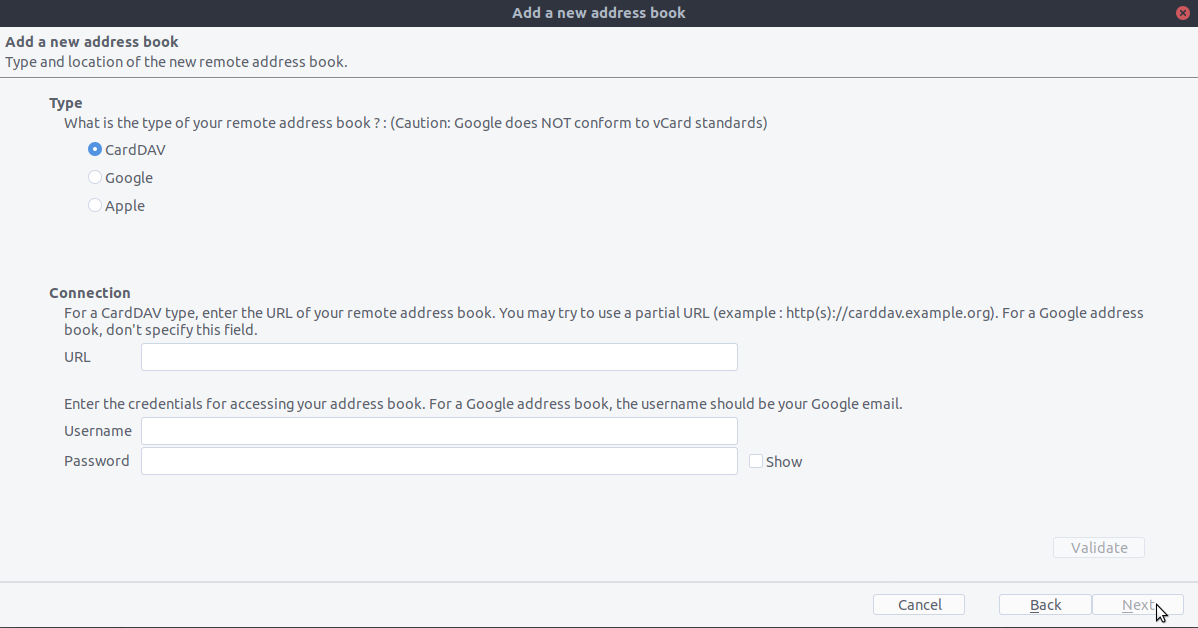
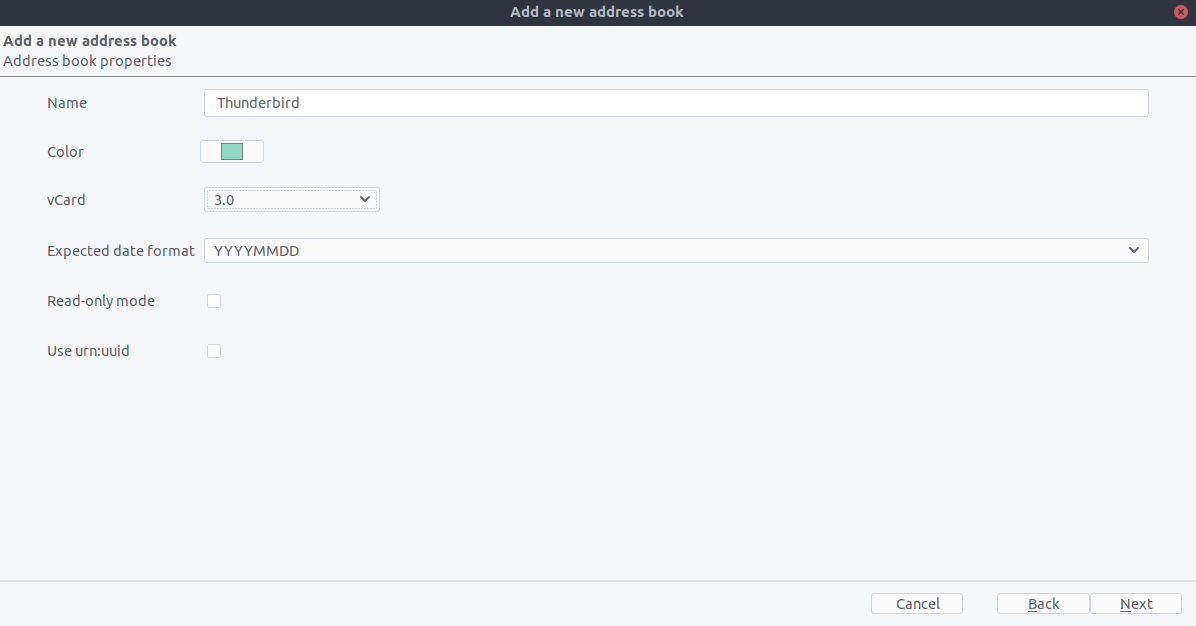
Нажмите «Подтвердить», нажмите «Далее», затем выберите имя адресной книги и снова нажмите «Далее».
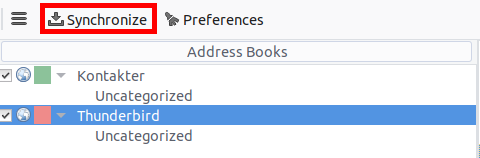
When you are finished, CardBook synchronizes your address books. You can always trigger a synchronization manually by clicking the Synchronize button in CardBook: