ການເຂົ້າເຖິງໄຟລ໌ຂອງທ່ານໂດຍໃຊ້ສ່ວນຕິດຕໍ່ເວັບ Nextcloud
ທ່ານສາມາດເຂົ້າເຖິງໄຟລ໌ Nextcloud ຂອງທ່ານດ້ວຍສ່ວນຕິດຕໍ່ເວັບ Nextcloud ແລະ ສ້າງ, ເບິ່ງຕົວຢ່າງ, ແກ້ໄຂ, ລຶບ, ແບ່ງປັນ ແລະ ແບ່ງປັນໄຟລ໌ຄືນໃໝ່. ຜູ້ດູແລລະບົບ Nextcloud ຂອງທ່ານມີຕົວເລືອກໃນການປິດໃຊ້ງານຄຸນສົມບັດເຫຼົ່ານີ້, ດັ່ງນັ້ນຫາກມີອັນໃດຫາຍໄປຈາກລະບົບຂອງທ່ານ ໃຫ້ສອບຖາມຜູ້ດູແລລະບົບເຊີບເວີຂອງທ່ານ.
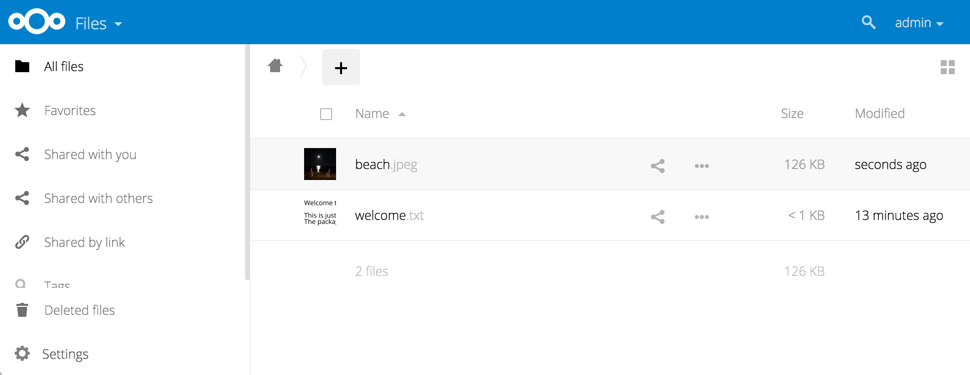
ການຕິດແທັກໄຟລ໌
ທ່ານສາມາດກຳນົດແທັກໃຫ້ກັບໄຟລ໌ໄດ້. ເພື່ອສ້າງແທັກ, ໃຫ້ເປີດໄຟລ໌ໃນມຸມເບິ່ງລາຍລະອຽດ. ຈາກນັ້ນພິມແທັກຂອງທ່ານ. ເພື່ອປ້ອນແທັກຫຼາຍກວ່າໜຶ່ງອັນ ໃຫ້ກົດປຸ່ມ return ຫຼັງຈາກສ້າງແຕ່ລະແທັກ. ທຸກແທັກແມ່ນແທັກຂອງລະບົບ ແລະ ຖືກແບ່ງປັນໂດຍຜູ້ໃຊ້ທັງໝົດໃນເຊີບເວີ Nextcloud ຂອງທ່ານ.
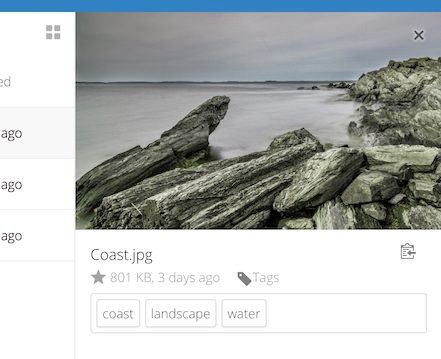
ຈາກນັ້ນໃຊ້ຕົວຕອງແທັກຢູ່ແຖບຂ້າງດ້ານຊ້າຍເພື່ອຕອງໄຟລ໌ຕາມແທັກ:
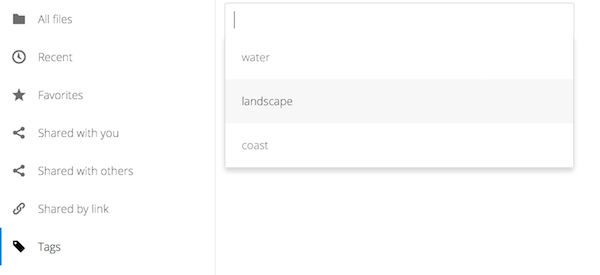
ເຄື່ອງຫຼິ້ນວິດີໂອ
ທ່ານສາມາດຫຼິ້ນວິດີໂອໃນ Nextcloud ດ້ວຍແອັບ Video Player ໂດຍການຄລິກໃສ່ໄຟລ໌. ການສະຕຣີມວິດີໂອໂດຍເຄື່ອງຫຼິ້ນວິດີໂອຫຼັກຂອງ Nextcloud ແມ່ນຂຶ້ນກັບເວັບບຣາວເຊີ ແລະ ຮູບແບບວິດີໂອຂອງທ່ານ. ຫາກຜູ້ດູແລລະບົບ Nextcloud ຂອງທ່ານໄດ້ເປີດໃຊ້ການສະຕຣີມວິດີໂອແລ້ວ ແຕ່ມັນບໍ່ເຮັດວຽກໃນເວັບບຣາວເຊີຂອງທ່ານ, ມັນອາດຈະເປັນບັນຫາຂອງບຣາວເຊີ. ເບິ່ງ https://developer.mozilla.org/en-US/docs/Web/HTML/Supported_media_formats#Browser_compatibility ສຳລັບຮູບແບບມັລຕິມີເດຍທີ່ຮອງຮັບໃນເວັບບຣາວເຊີ.
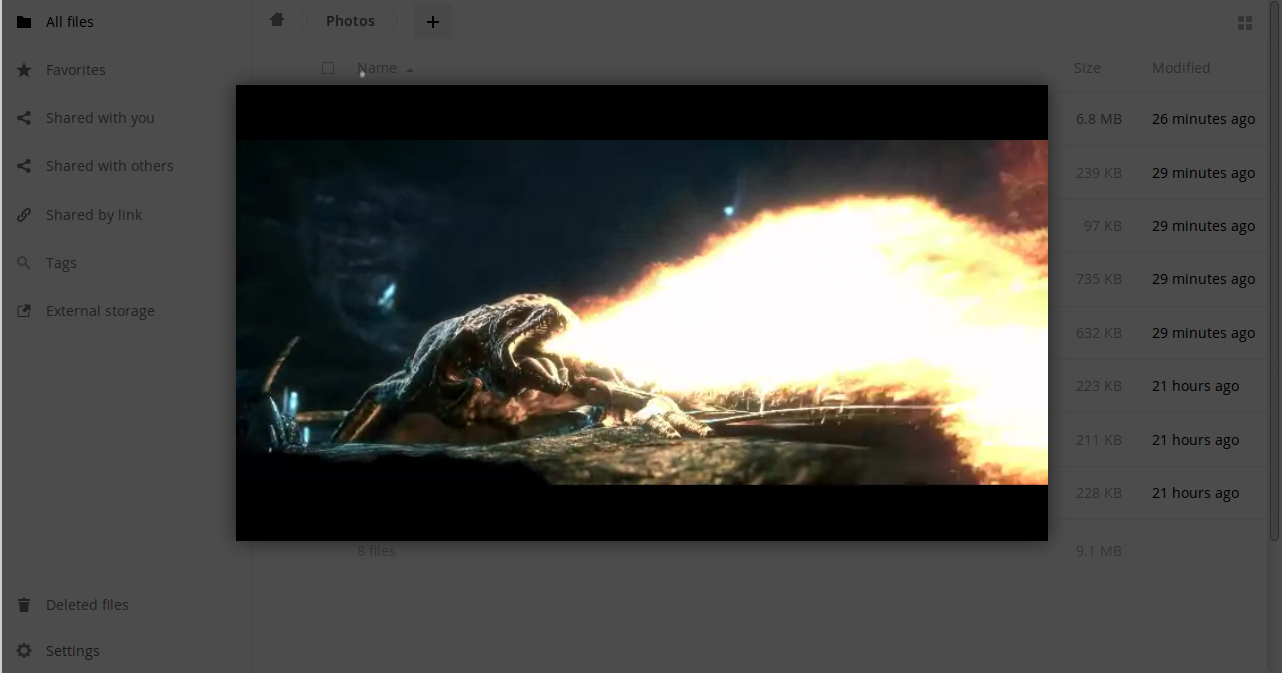
ການຄວບຄຸມໄຟລ໌
Nextcloud ສາມາດສະແດງຕົວຢ່າງຮູບຫຍໍ້ສຳລັບໄຟລ໌ປະເພດຕ່າງໆ ເຊັ່ນ: ຮູບພາບ, ໄຟລ໌ສຽງ ແລະ ໄຟລ໌ຂໍ້ຄວາມ. ປະເພດສະເພາະທີ່ຮອງຮັບແມ່ນຂຶ້ນກັບຜູ້ດູແລລະບົບເຊີບເວີ. ເອົາເຄີເຊີໄປວາງໄວ້ເທິງໄຟລ໌ ຫຼື ໂຟນເດີເພື່ອສະແດງການຄວບຄຸມສຳລັບການເຮັດວຽກຕໍ່ໄປນີ້:
- ລາຍການທີ່ມັກ
ຄລິກທີ່ຮູບດາວທາງດ້ານຊ້າຍຂອງໄອຄອນໄຟລ໌ເພື່ອໝາຍເປັນລາຍການທີ່ມັກ:

ທ່ານຍັງສາມາດຊອກຫາລາຍການທີ່ມັກທັງໝົດຂອງທ່ານໄດ້ຢ່າງວ່ອງໄວດ້ວຍຕົວຕອງລາຍການທີ່ມັກຢູ່ແຖບຂ້າງດ້ານຊ້າຍ.
- ເມນູເພີ່ມເຕີມ
ເມນູເພີ່ມເຕີມ (ສາມຈຸດ) ຈະສະແດງລາຍລະອຽດຂອງໄຟລ໌ ແລະ ອະນຸຍາດໃຫ້ທ່ານປ່ຽນຊື່, ດາວໂຫຼດ ຫຼື ລຶບໄຟລ໌:

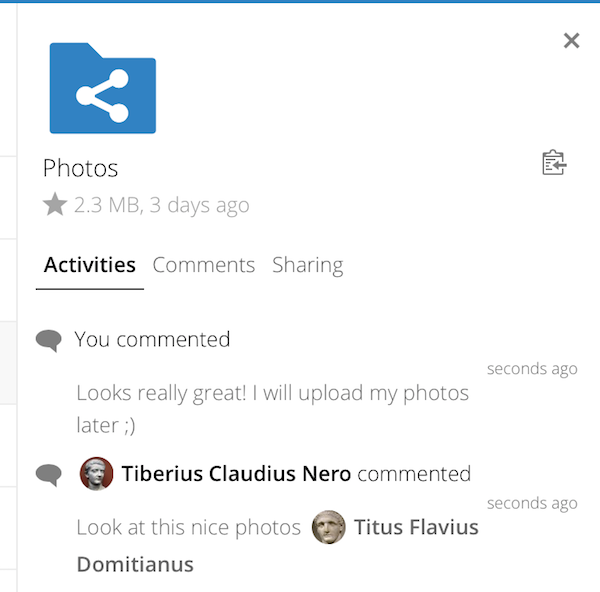
ມຸມເບິ່ງລາຍລະອຽດຈະສະແດງຂໍ້ມູນ ກິດຈະກຳ, ການແບ່ງປັນ ແລະ ເວີຊັນ:
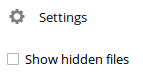
ໄອຄອນຮູບເຟືອງ ການຕັ້ງຄ່າ ຢູ່ເບື້ອງຊ້າຍລຸ່ມຊ່ວຍໃຫ້ທ່ານສະແດງ ຫຼື ເຊື່ອງໄຟລ໌ທີ່ຖືກເຊື່ອງໄວ້ໃນສ່ວນຕິດຕໍ່ເວັບ Nextcloud ຂອງທ່ານ. ເຫຼົ່ານີ້ຍັງຖືກເອີ້ນວ່າ dotfiles ເພາະວ່າມັນຂຶ້ນຕົ້ນດ້ວຍຈຸດ ເຊັ່ນ .mailfile. ຈຸດຈະບອກລະບົບປະຕິບັດການຂອງທ່ານໃຫ້ເຊື່ອງໄຟລ໌ເຫຼົ່ານີ້ໃນບຣາວເຊີໄຟລ໌ຂອງທ່ານ ເວັ້ນເສຍແຕ່ວ່າທ່ານເລືອກທີ່ຈະສະແດງພວກມັນ. ໂດຍປົກກະຕິແລ້ວເຫຼົ່ານີ້ແມ່ນໄຟລ໌ການຕັ້ງຄ່າ, ດັ່ງນັ້ນການມີຕົວເລືອກເພື່ອເຊື່ອງພວກມັນຈະຊ່ວຍຫຼຸດຄວາມຮົກເຮື້ອ.
ການເບິ່ງຕົວຢ່າງໄຟລ໌
ທ່ານສາມາດສະແດງໄຟລ໌ຂໍ້ຄວາມທີ່ບໍ່ໄດ້ບີບອັດ, ໄຟລ໌ OpenDocument, ວິດີໂອ ແລະ ໄຟລ໌ຮູບພາບໃນຕົວເບິ່ງທີ່ຝັງຢູ່ໃນ Nextcloud ໂດຍການຄລິກໃສ່ຊື່ໄຟລ໌. ອາດຈະມີໄຟລ໌ປະເພດອື່ນໆທີ່ທ່ານສາມາດເບິ່ງຕົວຢ່າງໄດ້ ຫາກຜູ້ດູແລລະບົບ Nextcloud ຂອງທ່ານໄດ້ເປີດໃຊ້ພວກມັນ. ຫາກ Nextcloud ບໍ່ສາມາດສະແດງໄຟລ໌ໄດ້, ມັນຈະເລີ່ມຂະບວນການດາວໂຫຼດ ແລະ ດາວໂຫຼດໄຟລ໌ໄປຍັງຄອມພິວເຕີຂອງທ່ານ.
ໄອຄອນສະຖານະການແບ່ງປັນ
ໂຟນເດີໃດທີ່ຖືກແບ່ງປັນຈະຖືກໝາຍດ້ວຍໄອຄອນ Shared. ການແບ່ງປັນລິ້ງສາທາລະນະຈະຖືກໝາຍດ້ວຍຮູບໂສ້. ໂຟນເດີທີ່ບໍ່ໄດ້ແບ່ງປັນຈະບໍ່ມີເຄື່ອງໝາຍ:

ການສ້າງ ຫຼື ການອັບໂຫຼດໄຟລ໌ ແລະ ໄດເຣັກທໍຣີ
ອັບໂຫຼດ ຫຼື ສ້າງໄຟລ໌ ຫຼື ໂຟນເດີໃໝ່ໂດຍກົງໃນໂຟນເດີ Nextcloud ໂດຍການຄລິກທີ່ປຸ່ມ ໃໝ່ ໃນແອັບ Files:
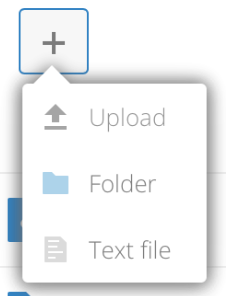
ປຸ່ມ ໃໝ່ ມີຕົວເລືອກດັ່ງຕໍ່ໄປນີ້:
- ລູກສອນຂຶ້ນ
ອັບໂຫຼດໄຟລ໌ຈາກຄອມພິວເຕີຂອງທ່ານເຂົ້າໃນ Nextcloud. ທ່ານຍັງສາມາດອັບໂຫຼດໄຟລ໌ໄດ້ໂດຍການລາກ ແລະ ວາງພວກມັນຈາກຕົວຈັດການໄຟລ໌ຂອງທ່ານ.
- ໄຟລ໌ຂໍ້ຄວາມ
ສ້າງໄຟລ໌ຂໍ້ຄວາມໃໝ່ ແລະ ເພີ່ມໄຟລ໌ເຂົ້າໃນໂຟນເດີປັດຈຸບັນຂອງທ່ານ.
- ໂຟນເດີ
ສ້າງໂຟນເດີໃໝ່ໃນໂຟນເດີປັດຈຸບັນ.
ການເລືອກໄຟລ໌ ຫຼື ໂຟນເດີ
ທ່ານສາມາດເລືອກໜຶ່ງໄຟລ໌ ຫຼື ຫຼາຍໄຟລ໌ ຫຼື ໂຟນເດີໂດຍການຄລິກໃສ່ເຄື່ອງໝາຍຖືກ. ເພື່ອເລືອກໄຟລ໌ທັງໝົດໃນໄດເຣັກທໍຣີປັດຈຸບັນ, ໃຫ້ຄລິກໃສ່ເຄື່ອງໝາຍຖືກທີ່ຢູ່ທາງເທິງຂອງລາຍການໄຟລ໌.
ເມື່ອທ່ານເລືອກຫຼາຍໄຟລ໌, ທ່ານສາມາດລຶບພວກມັນທັງໝົດ ຫຼື ດາວໂຫຼດພວກມັນເປັນໄຟລ໌ ZIP ໄດ້ໂດຍການໃຊ້ປຸ່ມ ລຶບ ຫຼື ດາວໂຫຼດ ທີ່ປາກົດຢູ່ທາງເທິງ.
Note
ຫາກປຸ່ມ ດາວໂຫຼດ ບໍ່ສະແດງ, ສະແດງວ່າຜູ້ດູແລລະບົບໄດ້ປິດໃຊ້ງານຄຸນສົມບັດນີ້.
ການຕອງມຸມເບິ່ງໄຟລ໌
ແຖບຂ້າງດ້ານຊ້າຍໃນໜ້າໄຟລ໌ມີຕົວຕອງຫຼາຍອັນເພື່ອການຈັດລຽງ ແລະ ຈັດການໄຟລ໌ຂອງທ່ານຢ່າງວ່ອງໄວ.
- ໄຟລ໌ທັງໝົດ
ມຸມເບິ່ງເລີ່ມຕົ້ນ; ສະແດງໄຟລ໌ທັງໝົດທີ່ທ່ານສາມາດເຂົ້າເຖິງໄດ້.
- ລາຍການທີ່ມັກ
ໄຟລ໌ ຫຼື ໂຟນເດີທີ່ໝາຍດ້ວຍຮູບດາວສີເຫຼືອງ.
- ແບ່ງປັນກັບທ່ານ
ສະແດງໄຟລ໌ທັງໝົດທີ່ແບ່ງປັນກັບທ່ານໂດຍຜູ້ໃຊ້ ຫຼື ກຸ່ມອື່ນ.
- ແບ່ງປັນກັບຜູ້ອື່ນ
ສະແດງໄຟລ໌ທັງໝົດທີ່ທ່ານໄດ້ແບ່ງປັນກັບຜູ້ໃຊ້ ຫຼື ກຸ່ມອື່ນ.
- ແບ່ງປັນໂດຍລິ້ງ
ສະແດງໄຟລ໌ທັງໝົດທີ່ທ່ານແບ່ງປັນຜ່ານລິ້ງສາທາລະນະ.
- ພື້ນທີ່ຈັດເກັບຂໍ້ມູນພາຍນອກ (ເລືອກໄດ້)
ໄຟລ໌ທີ່ທ່ານສາມາດເຂົ້າເຖິງໄດ້ໃນອຸປະກອນຈັດເກັບຂໍ້ມູນພາຍນອກ ແລະ ບໍລິການຕ່າງໆ ເຊັ່ນ Amazon S3, SMB/CIFS, FTP…
ການຍ້າຍໄຟລ໌
ທ່ານສາມາດຍ້າຍໄຟລ໌ ແລະ ໂຟນເດີໄດ້ໂດຍການລາກ ແລະ ວາງພວກມັນເຂົ້າໃນໄດເຣັກທໍຣີໃດກໍໄດ້.
ຄຳເຫັນ
ໃຊ້ມຸມເບິ່ງລາຍລະອຽດເພື່ອເພີ່ມ ແລະ ອ່ານຄຳເຫັນໃນໄຟລ໌ ຫຼື ໂຟນເດີໃດກໍໄດ້. ຄຳເຫັນຈະສະແດງໃຫ້ທຸກຄົນທີ່ສາມາດເຂົ້າເຖິງໄຟລ໌ເຫັນໄດ້: