Cliente de arquivos virtuais do macOS
No macOS, nosso cliente também pode integrar arquivos do Nextcloud ao sistema de forma transparente, por meio de uma extensão de provedor de arquivos. Qualquer conta do Nextcloud recém-configurada terá essa integração ativada por padrão.
Recursos suportados
Manter arquivos ou pastas inteiras disponíveis off-line
Liberar espaço no disco local removendo cópias locais sem excluir os itens
Evicção inteligente e automática de dados locais
Pré-visualizações de arquivos no Finder para arquivos que ainda não foram baixados
Suporte a formatos específicos da Apple, como, por exemplo, pacotes do Pages, Numbers ou Keynote
Suporte ao travamento de arquivos no lado do servidor (se for compatível com o servidor conectado)
Suporte de “Editar localmente”
Compartilhamento com outros usuários
Ações do lado do servidor integradas diretamente no menu de contexto do Finder
Detecção automática de alterações no servidor
Configuração
As configurações relacionadas aos arquivos virtuais podem ser ajustadas individualmente para cada conta através da janela de configurações do cliente de desktop do Nextcloud.
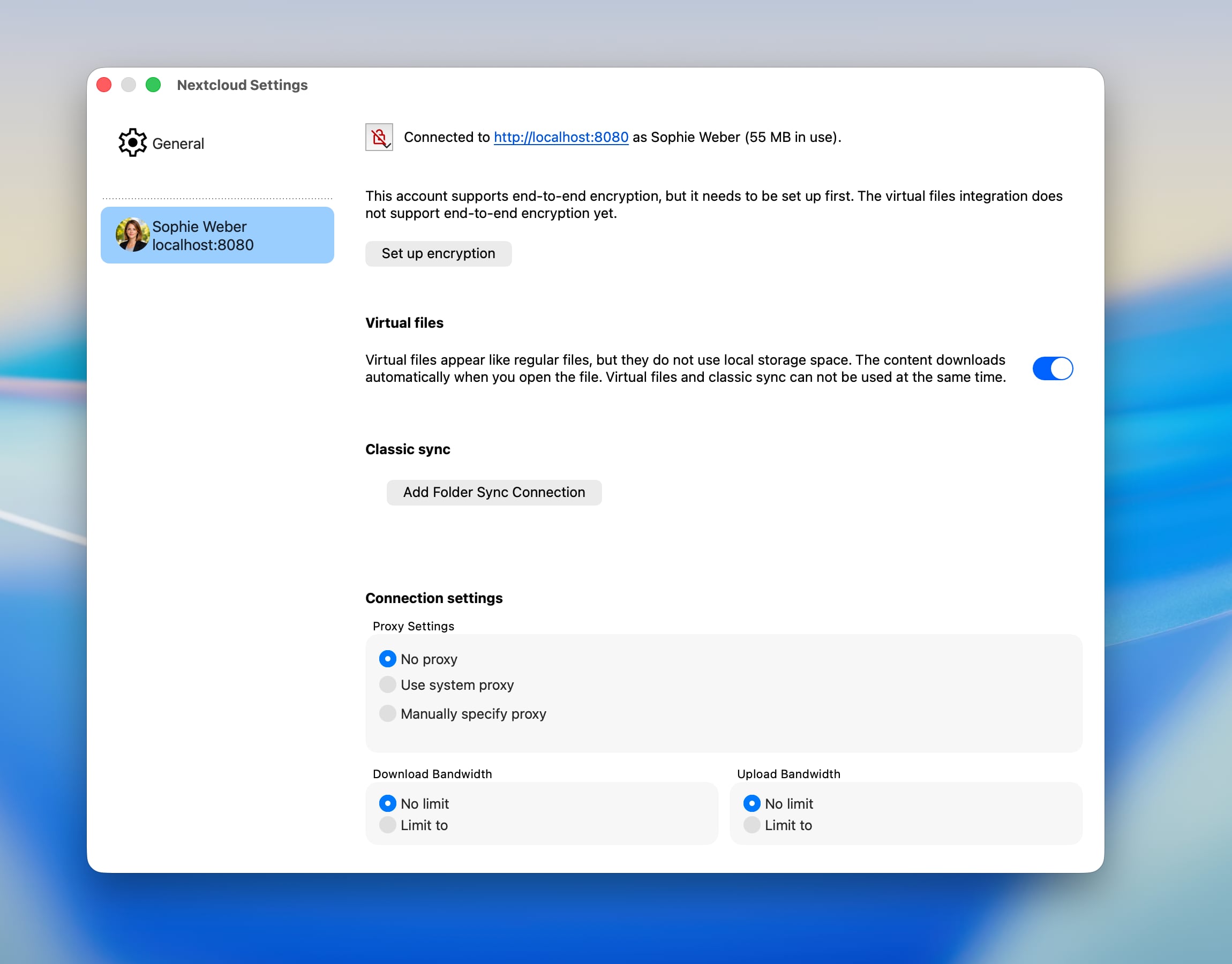
Aqui, é possível ativar ou desativar a integração com o Finder.
Ao desativar a extensão do provedor de arquivos enquanto ainda houver alterações não sincronizadas, o macOS salvará os itens não sincronizados em uma pasta que é exibida automaticamente após a desativação da integração.
Integração com o Finder
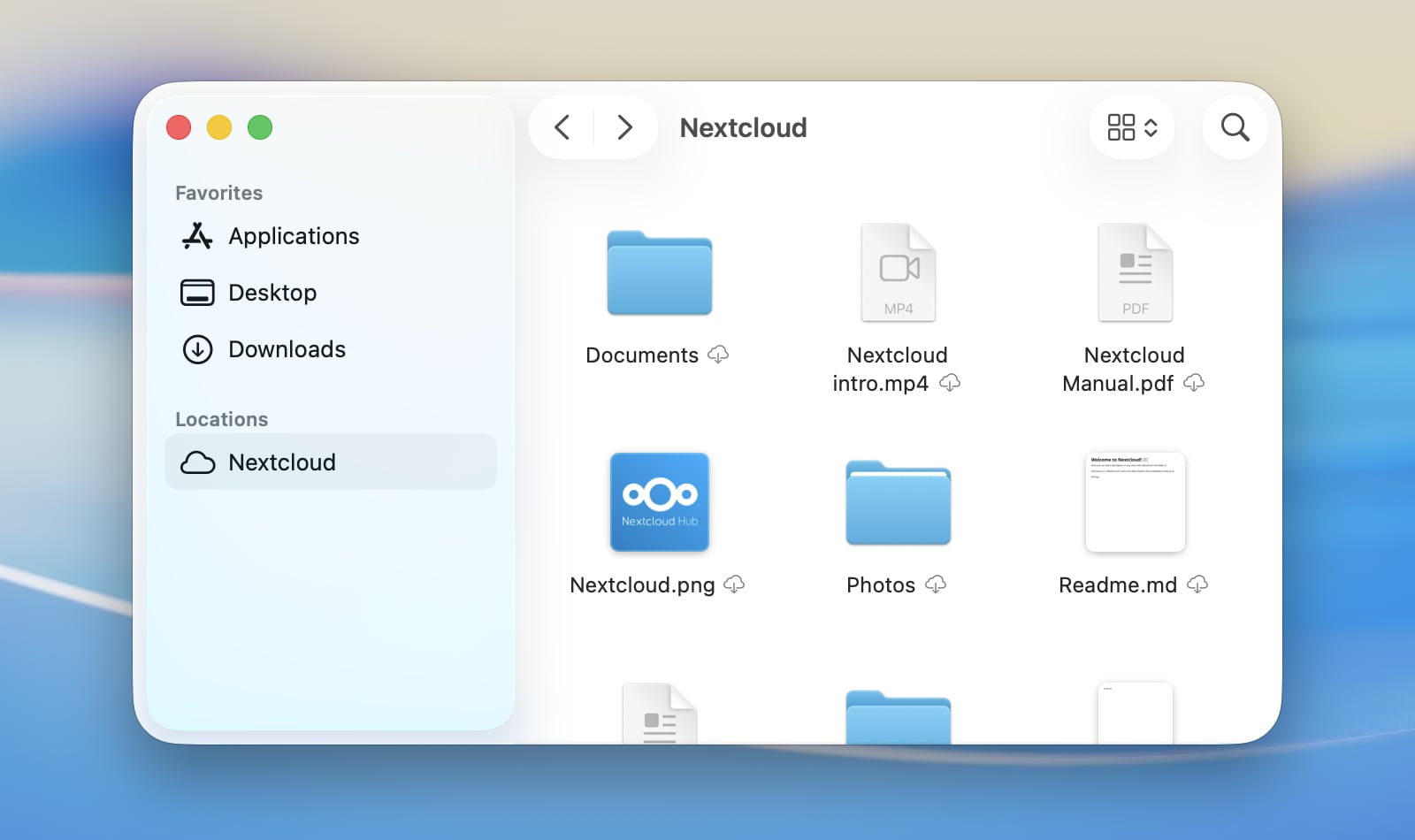
No macOS, um armazenamento remoto, como uma conta de arquivos do Nextcloud, aparece como um local específico na barra lateral do Finder. A localização real do conteúdo no disco é definida pelo macOS.
Nota
Para acelerar a detecção de alterações no servidor, recomendamos ativar o aplicativo notify_push no seu servidor Nextcloud. Esse aplicativo notificará o cliente de desktop sobre as alterações no servidor assim que elas ocorrerem, reduzindo o tempo que leva para que as alterações apareçam no Finder. Caso contrário, o cliente precisará consultar o servidor, o que resultará em um maior atraso entre uma alteração no servidor e sua visibilidade local.
Indicadores de status de sincronização
Assim como nas pastas de sincronização clássicas, o Finder exibe indicadores de status ao lado dos itens. Ao contrário dos indicadores personalizados das pastas de sincronização clássicas, esses indicadores padronizados são fornecidos pelo macOS para garantir uma aparência consistente em todos os aplicativos de armazenamento em nuvem que o usuário possa utilizar em seu sistema.
Nuvem com seta para baixo: O item e seus descendentes ainda não foram baixados. Eles podem ser baixados, desde que haja conexão com a internet.
Nuvem com contorno: O item ainda não foi totalmente carregado em seu estado local atual.
Nuvem com linha riscada: O item está excluído da sincronização.
Gráfico circular: O item está sendo carregado ou baixado neste momento, e o progresso é visualizado.
Filled circle with a pin: The item is available offline and will be kept locally.
Sem ícone: O item está disponível off-line e está atualizado.
Ações do menu de contexto
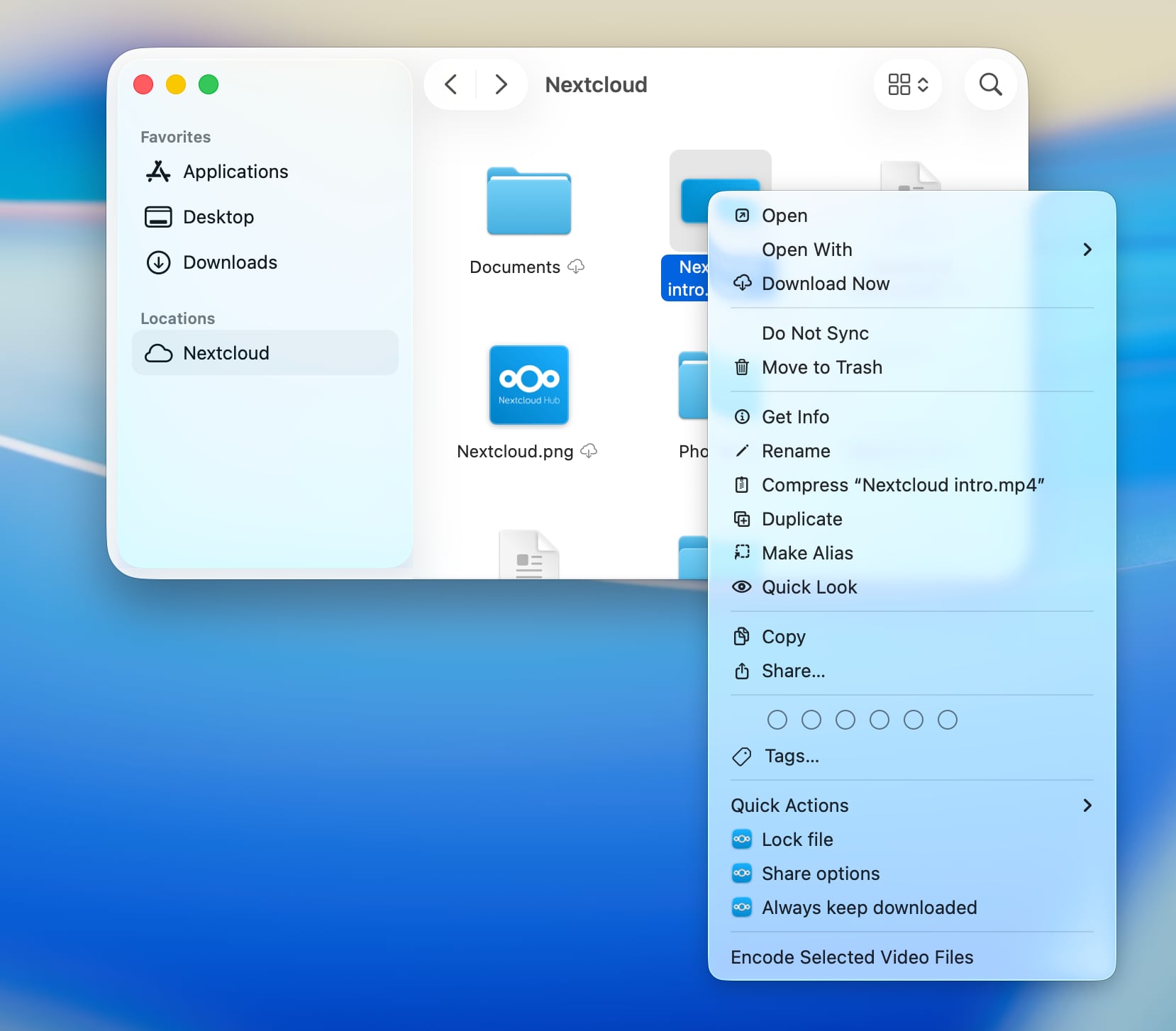
A extensão do provedor de arquivos também oferece recursos especiais do Nextcloud por meio do menu de contexto no Finder.
Manter baixado
Files and folders can be marked to be kept downloaded and available offline permanently. If this is chosen on folders, it will also apply to all their contents. This is especially useful for users with limited or no network access, as it ensures that they can always access their important files without needing to worry about connectivity. macOS will not free up local disk space by evicting items which are marked to be kept downloaded, even if they have not been accessed for a long time.
This can be undone by selecting “Allow automatic freeing up space” on the same items.
To always keep everything in an account available locally, you can select “Always keep downloaded” on the location root in the Finder sidebar.
Travamento
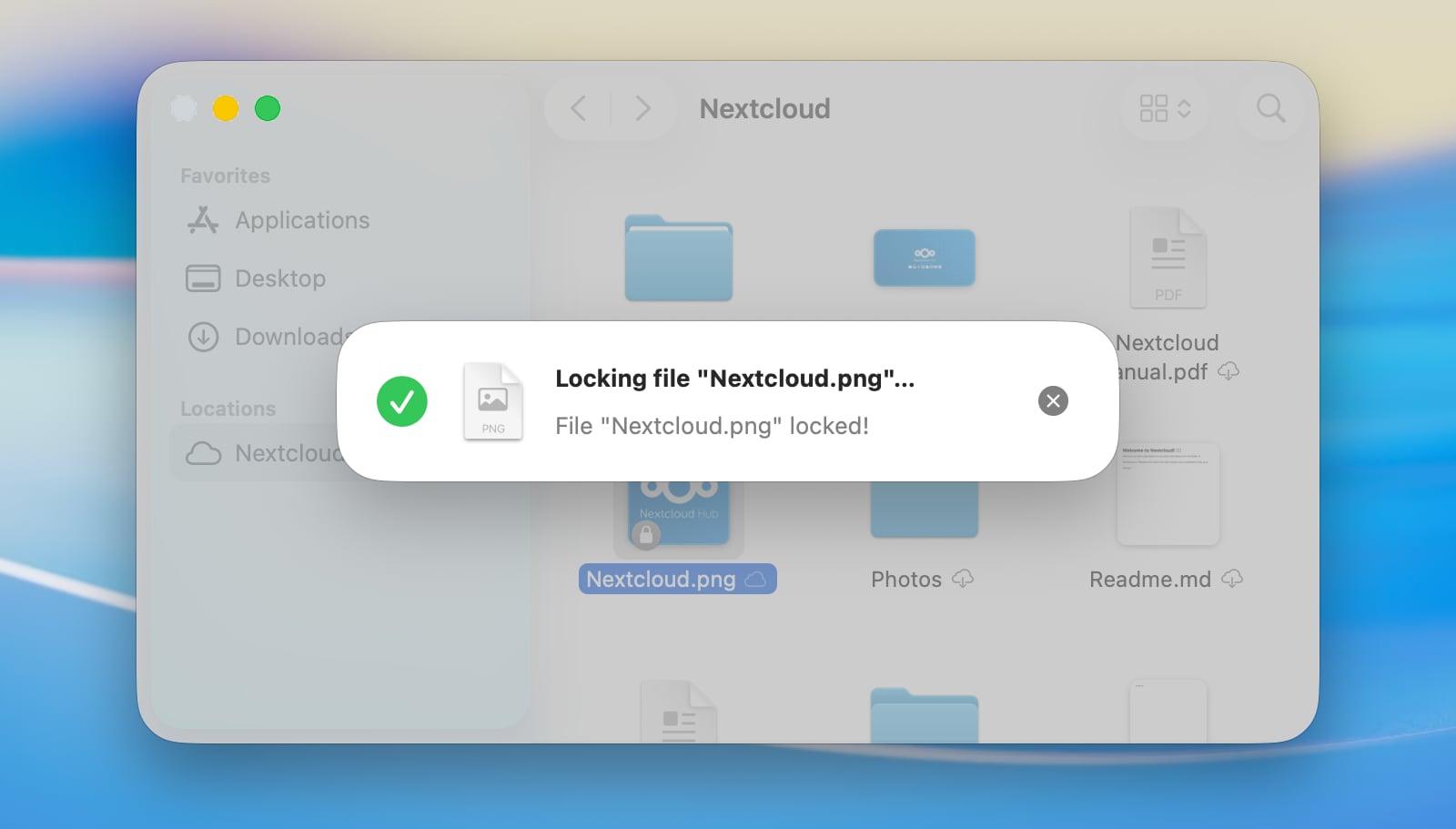
Se o servidor suportar o travamento de arquivos, o cliente permitirá o travamento e destravamento manual de arquivos no Finder.
Compartilhamento
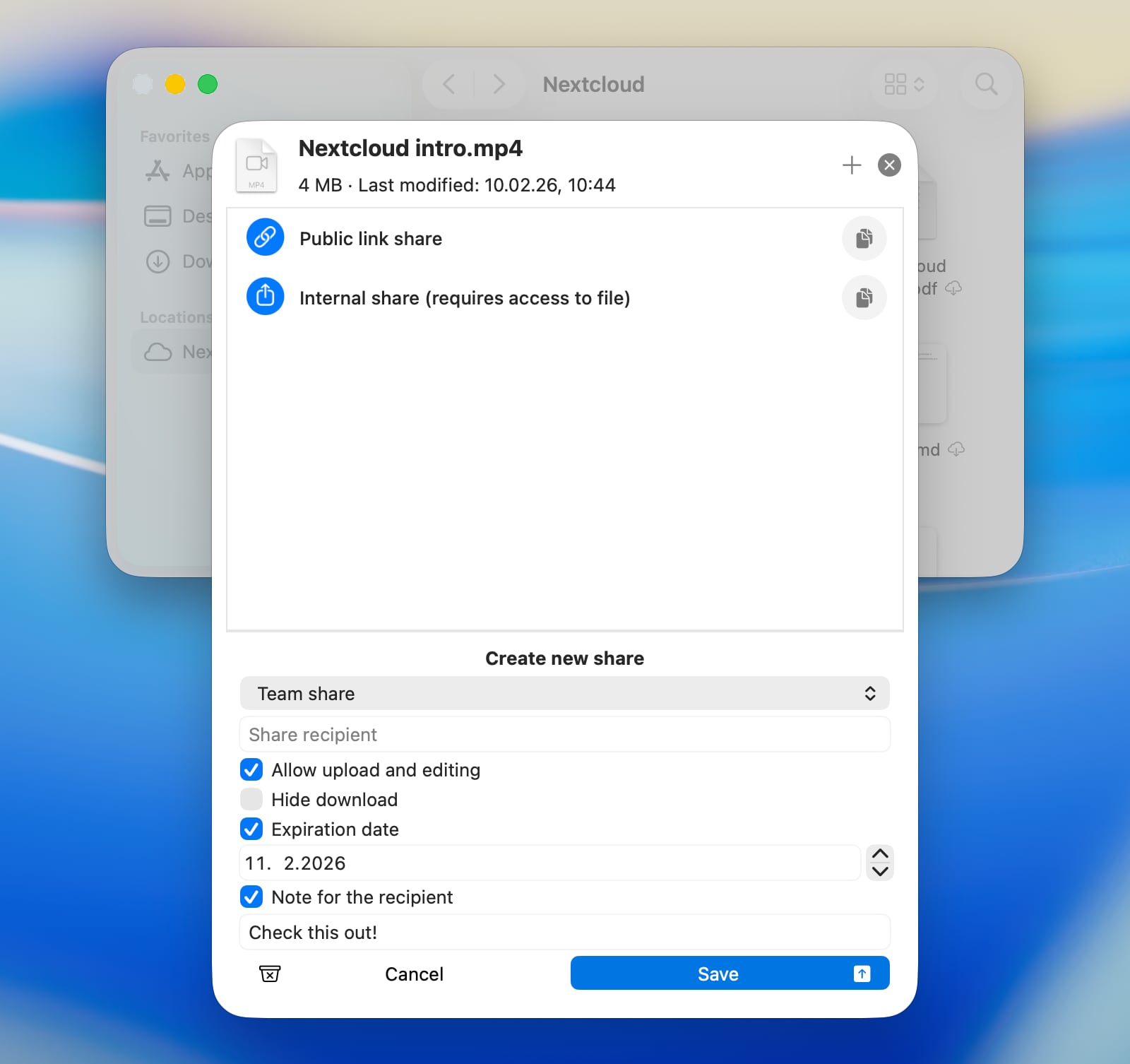
Quando o servidor suporta o compartilhamento e o item pode ser compartilhado, você pode criar novos compartilhamentos ou gerenciar os já existentes diretamente pelo menu de contexto do Finder, assim como na interface web do Nextcloud.
Ações de arquivos
Se o servidor tiver aplicativos instalados que ofereçam ações para os tipos de arquivo selecionados, essas ações também estarão disponíveis no menu de contexto do Finder. Isso permite que você utilize os recursos do lado do servidor da sua instância do Nextcloud diretamente do Finder.
Problemas conhecidos
Conflito entre extensões do macOS
Devido a limitações técnicas do macOS impostas pela Apple, não é possível ter a integração do Finder para pastas de sincronização clássicas em execução paralelamente a uma integração de arquivos virtuais ativada. Isso significa que os ícones dos itens e as opções do menu de contexto não estarão disponíveis para pastas de sincronização clássicas enquanto a extensão do provedor de arquivos estiver ativada.
Arquivos alias
Ao abrir pela primeira vez um arquivo alias do macOS armazenado no Nextcloud em um dispositivo no qual ele ainda não foi baixado, o arquivo pode abrir como um documento binário em um editor de texto, em vez de direcionar para o destino. Isso ocorre porque o macOS decide como abrir um arquivo antes de baixá-lo, e os arquivos de alias não possuem extensão de arquivo reconhecível nem informações de tipo no servidor — a única maneira de identificá-los é lendo seu conteúdo. Depois que o arquivo for aberto ou baixado uma vez, o Nextcloud Desktop reconhece que se trata de um alias e armazena essa informação localmente, de modo que todas as aberturas subsequentes funcionarão corretamente. Para evitar completamente o problema, clique com o botão direito do mouse no arquivo de alias no Finder e selecione Manter baixado antes de abri-lo pela primeira vez.