FAQ
Comment fonctionne la fonctionnalité « Modifier localement » ?
This functionality depends on the desktop client ability to register the nc:// protocol handler. That is the handler used by the server to open a file locally. This will allow the desktop client to open a document with the local editor when you click on the option « Edit locally » in your Nextcloud instance.
Note
Sans inscription correct du type MIME, quel que soit le navigateur ou la distribution utilisés, le client de bureau ne pourra pas ouvrir le document dans l’éditeur local lorsque vous cliquerez sur l’option « Modifier localement » dans votre instance Nextcloud.
Le navigateur vous signalera l’échec avec le message suivant : « Impossible de lancer “nc://…”, car aucun gestionnaire n’est enregistré pour ce protocole. »
Comment l’activer
Pour cela, vous devez installer le client de bureau à l’aide du programme d’installation MSI sous Windows, ou utiliser un logiciel tiers pour intégrer l’AppImage à votre système sous Linux.
Sur Linux
Nous utilisons le format AppImage en raison de sa compatibilité universelle. Toutefois, pour profiter pleinement des fonctionnalités du client de bureau, vous devez utiliser un logiciel tiers afin d’intégrer l’AppImage à votre système. Nous avons testé AppImageLauncher ; vous pouvez également utiliser Go AppImage.
Sur Windows
The MSI installer will alter your system registry to register the nc:// protocol handler.
Alternatively, you can manually register the nc:// protocol handler:
Enregistrez le contenu suivant dans un fichier .reg :
Windows Registry Editor Version 5.00

[HKEY_CLASSES_ROOT\nc\shell\open\command]
@="\"C:\\Program Files\\Nextcloud\\nextcloud.exe\" \"%1\""
Double-cliquez sur le fichier .reg pour l’importer dans le registre.
Consultez https://nextcloud.com/fr/blog/nextcloud-office-release-solves-document-compatibility-overhauls-knowledge-management/ pour plus d’informations.
Certains fichiers sont continuellement téléversés vers le serveur, même lorsqu’ils ne sont pas modifiés.
Il est possible qu’un autre programme modifie la date de modification du fichier. Si le fichier utilise l’extension .eml, Windows modifie automatiquement et continuellement tous les fichiers concernés, sauf si vous supprimez la clé \HKEY_LOCAL_MACHINE\SOFTWARE\Microsoft\Windows\CurrentVersion\PropertySystem\PropertyHandlers du registre Windows. Consultez http://petersteier.wordpress.com/2011/10/22/windows-indexer-changes-modification-dates-of-eml-files/ pour plus d’informations.
La synchronisation s’arrête lorsqu’elle tente de parcourir plus de 100 niveaux de sous-dossiers.
Le client de synchronisation a été volontairement limité à une profondeur maximale de 100 sous-dossiers. Cette limite stricte permet d’éviter les problèmes liés aux boucles, telles que celles causées par des liens symboliques cycliques. Lorsqu’un répertoire profondément imbriqué est exclu de la synchronisation, il apparaît avec les autres fichiers et répertoires ignorés dans l’onglet « Non synchronisés » du volet « Activité ».
Un avertissement indiquait que les modifications apportées aux dossiers synchronisés ne pouvaient pas être suivies de manière fiable.
Sous Linux, lorsque le dossier synchronisé contient un très grand nombre de sous-dossiers, le système d’exploitation peut ne pas autoriser suffisamment de surveillances inotify pour détecter les modifications dans chacun d’eux.
Dans ce cas, le client ne pourra pas lancer immédiatement la synchronisation lorsqu’un fichier est modifié dans l’un des dossiers non surveillés. Il affichera alors un avertissement et analysera manuellement les dossiers à intervalles réguliers afin de détecter les modifications (toutes les deux heures par défaut).
Ce problème peut être résolu en définissant le paramètre sysctl fs.inotify.max_user_watches sur une valeur plus élevée. Cela peut généralement être effectué temporairement comme suit :
echo 524288 > /proc/sys/fs/inotify/max_user_watches
ou de manière permanente en modifiant le fichier /etc/sysctl.conf.
Je souhaite déplacer mon dossier local de synchronisation
Le client de bureau Nextcloud ne permet pas de modifier directement le dossier local de synchronisation. Il est toutefois possible de le faire, bien que la procédure soit quelque peu inhabituelle. Pour cela, vous devez :
Supprimer la connexion existante qui synchronise les fichiers avec le mauvais dossier.
Ajouter une nouvelle connexion qui synchronise les fichiers avec le dossier souhaité.
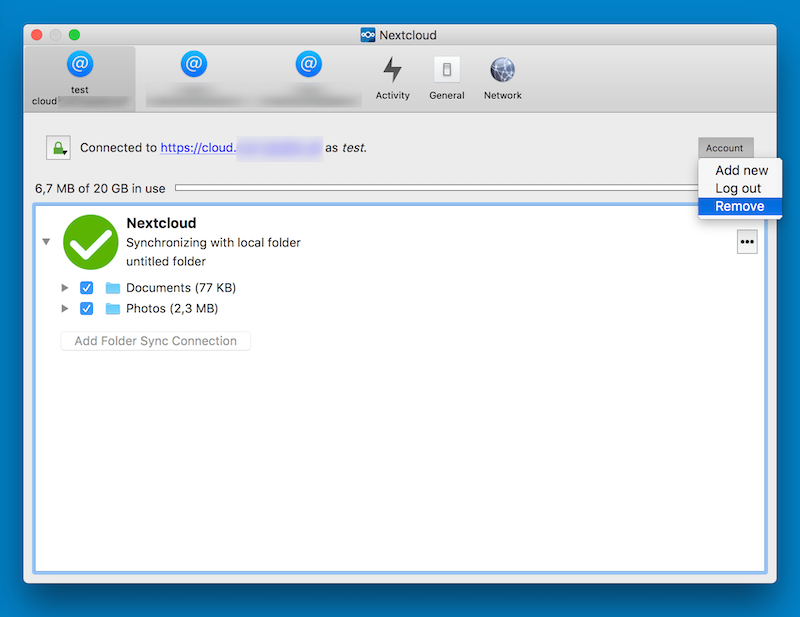
To do so, click the « Account » drop-down menu and then click « Remove ». This will display a « Confirm Account Removal » dialog window.
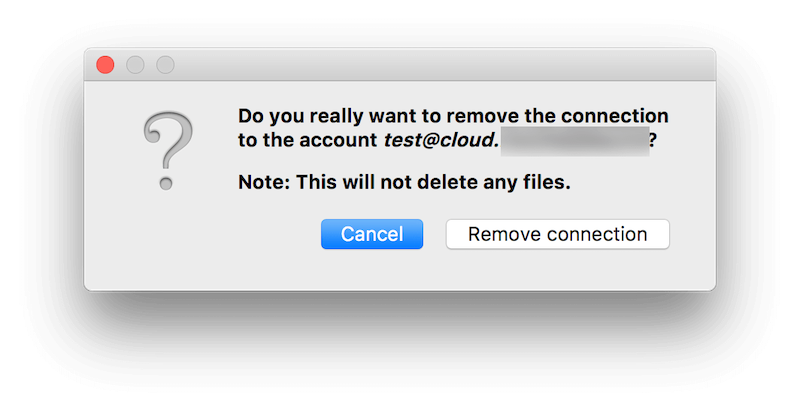
Si vous êtes sûr de vouloir continuer, cliquez sur « Supprimer la connexion ».
Ensuite, ouvrez de nouveau le menu déroulant « Compte », puis cliquez cette fois sur « Ajouter ».
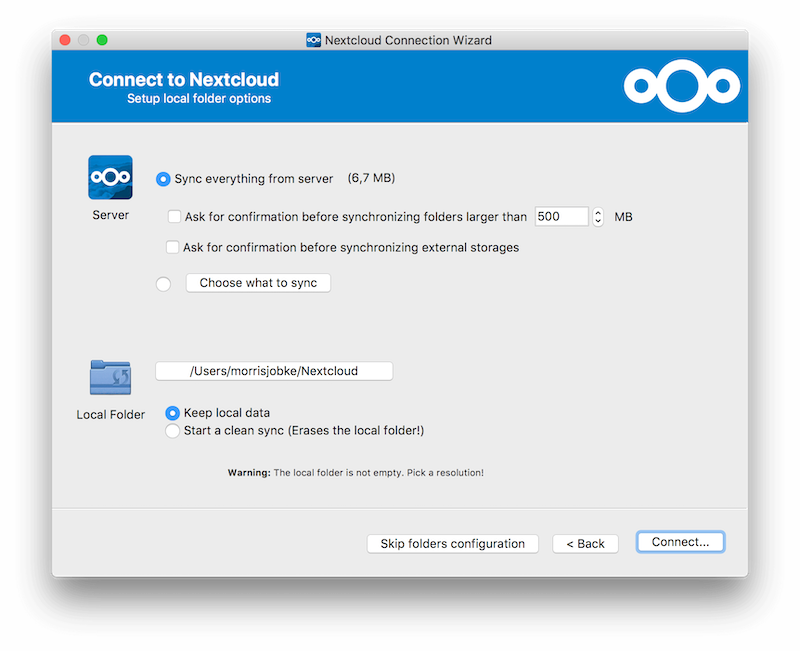
This opens the Nextcloud Connection Wizard but with an extra option. This option provides the ability to either: keep the existing data (synced by the previous connection) or to start a clean sync (erasing the existing data).
Important
Soyez prudent avant de choisir l’option « Démarrer une nouvelle synchronisation ». L’ancien dossier de synchronisation peut contenir une quantité considérable de données, allant de plusieurs gigaoctets à plusieurs téraoctets. Dans ce cas, une fois la nouvelle connexion créée, le client devra télécharger à nouveau toutes ces données. Il est préférable de commencer par déplacer ou copier l’ancien dossier local de synchronisation, qui contient déjà une copie des fichiers, vers le nouvel emplacement. Lors de la création de la nouvelle connexion, choisissez ensuite « Conserver les données existantes ». Le client Nextcloud vérifiera alors les fichiers présents dans le nouveau dossier de synchronisation, constatera qu’ils correspondent à ceux du serveur et n’aura pas besoin de les télécharger à nouveau.
Faites votre choix, puis cliquez sur « Se connecter… ». L’assistant de connexion vous guidera ensuite comme lors de la configuration de la connexion de synchronisation précédente, tout en vous permettant de choisir un nouveau dossier de synchronisation.
Je souhaite changer la langue de l’interface utilisateur
Pour cela, vous devez modifier le fichier de configuration nextcloud.cfg. Ajoutez une ligne indiquant la langue souhaitée dans la section General.
[General]
language=de