Intégration de l’agenda dans Talk
Réunions et évènements
Si des événements du calendrier ont un échange Talk défini en tant que lieu de l’événement, vous verrez s’afficher des informations sur les événements à venir au sein de cet échange. Vous pouvez ainsi rester informé des réunions ou activités prévues directement depuis votre chat. Si l’application Calendrier est activée, vous pouvez cliquer sur un événement pour en consulter les détails.
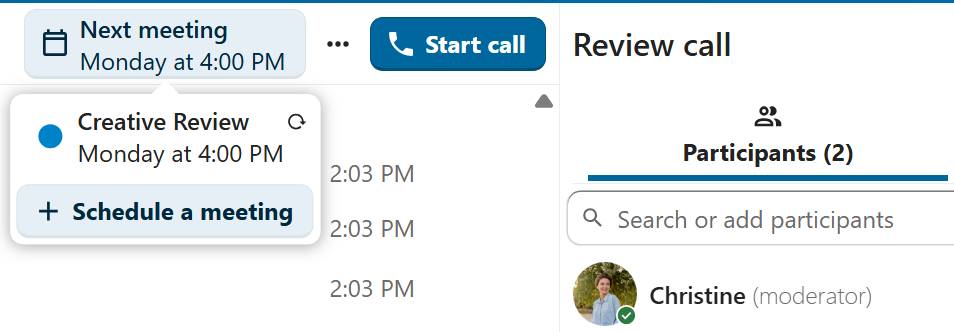
Il est possible de planifier une réunion directement à partir d’un échange Talk. Dans la boîte de dialogue, vous pouvez définir les détails de la réunion, tels que titre, date, heure et description. Vous pouvez également choisir d’inviter tous les participants de l’échange, y compris les invités par e-mail, ou de n’en sélectionner que certains en particulier.
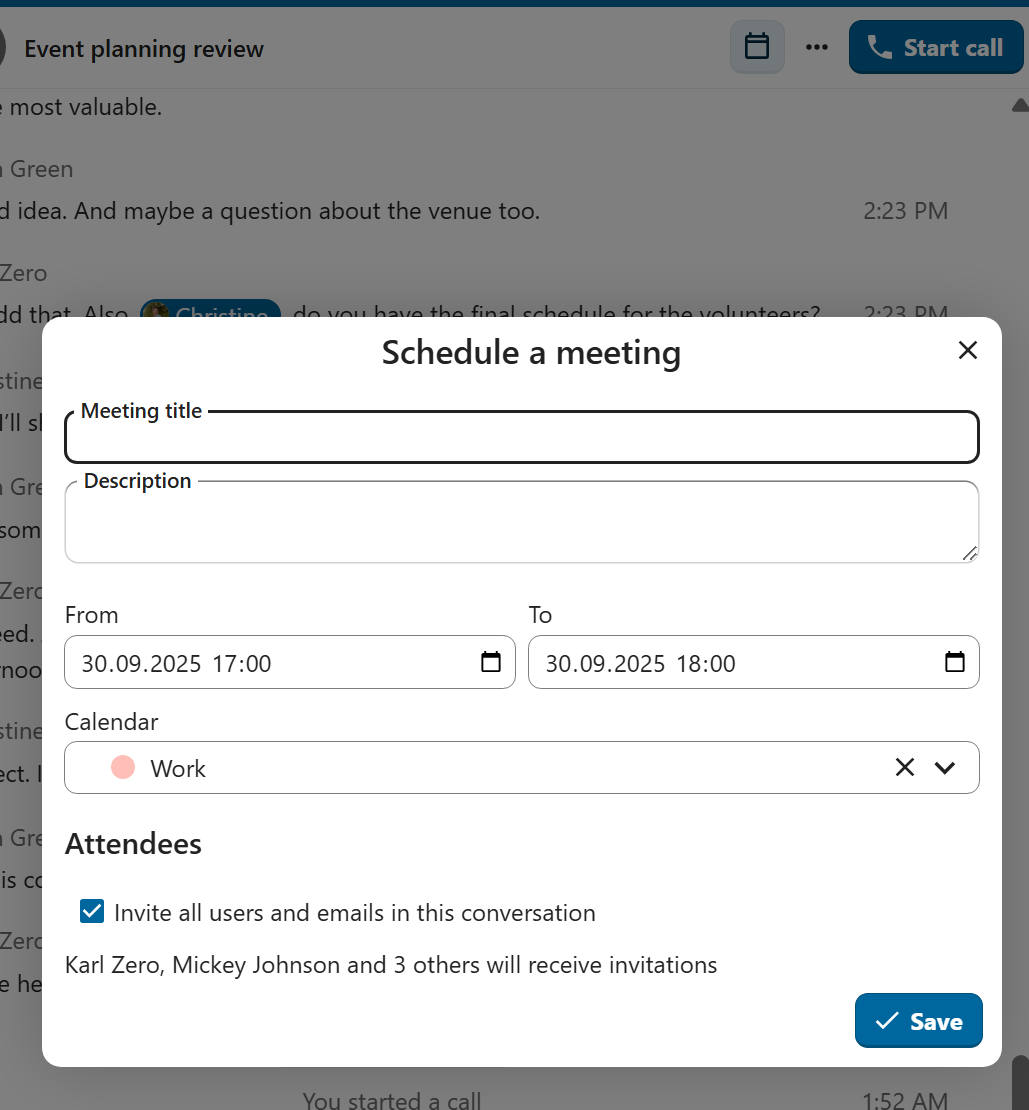
Comment planifier dans l’agenda
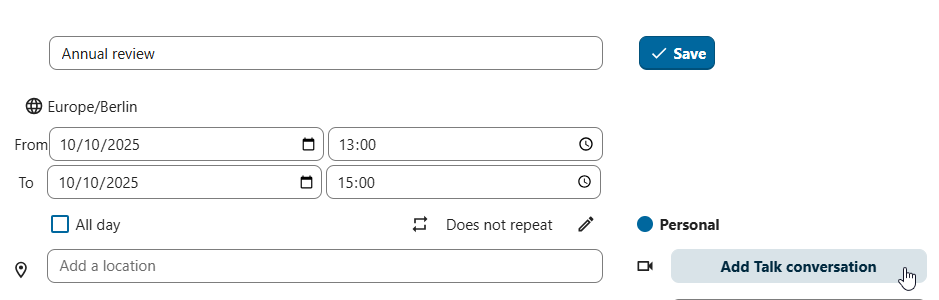
Lorsque vous créez un nouvel événement dans l’agenda, vous pouvez indiquer un échange Talk comme lieu de l’événement. Au cas où il n’existe encore aucun échange, cela en créera un nouveau.
When the event is created, you will see a link to the conversation in the event details. The conversation will also appear in the list of conversations (discoverable by the Meeting conversations filter).
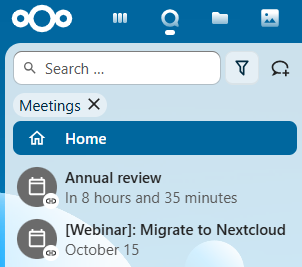
Tout comme les réunions instantanées, les échanges liés aux événements seront automatiquement supprimés après une période d’inactivité définie (28 jours par défaut).