Ansluta till ett samtal
Starta eller ansluta till ett samtal
Webbläsare och Talk-skrivbordsklient
När du deltar i ett samtal och har behörighet kan du när som helst starta ett samtal genom att klicka på Starta samtal i det övre fältet. Om ett samtal redan pågår ansluter du genom att klicka på den gröna knappen Anslut till samtal i chattområdet eller det övre fältet.

Observera
Om du ännu inte har gett webbläsaren eller Talk-skrivbordsklienten behörighet att använda mikrofonen och kameran uppmanas du att göra det när du klickar på Starta samtal eller Anslut till samtal. Välj vilken mikrofon och kamera du vill använda och klicka på Tillåt för att ge åtkomst till enheterna.
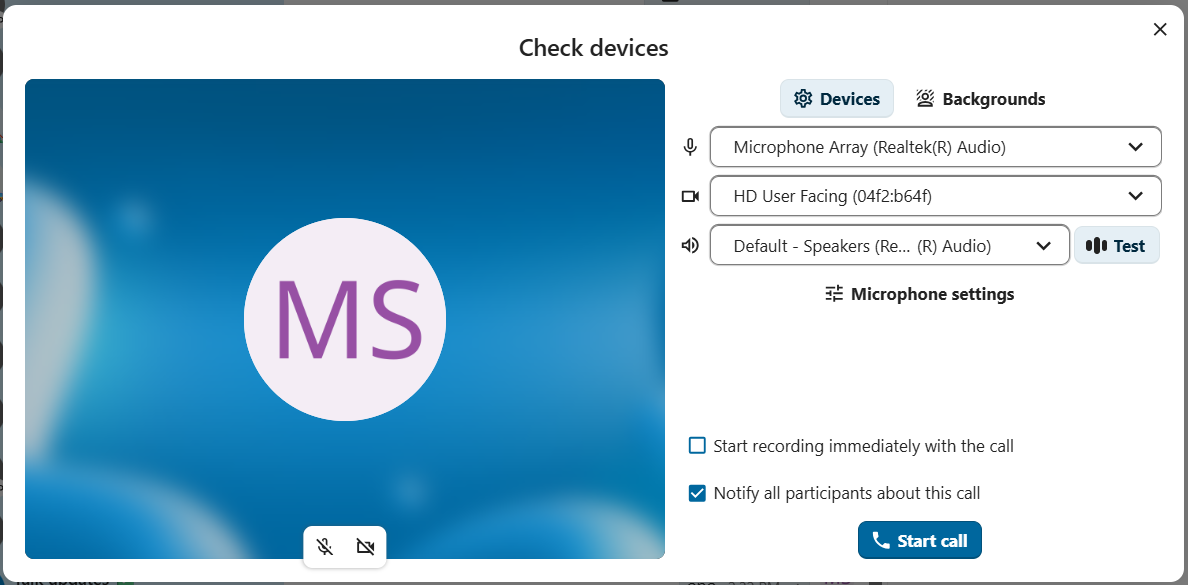
You will see the Check devices dialog, where you can customise your call experience:
Styra ljud och video
Använd mikrofon- och kameraikonerna längst ned i videoförhandsvisningen för att slå på eller stänga av mikrofonen och aktivera eller inaktivera kameran innan du ansluter.
Observera
Om en eller båda ikonerna är nedtonade saknas antingen en installerad mikrofon eller kamera, eller så har du inte gett webbläsaren eller Talk-skrivbordsklienten behörighet att använda mikrofonen eller kameran. Kontrollera att behörigheten har beviljats och att mikrofonen och kameran inte används av något annat program.
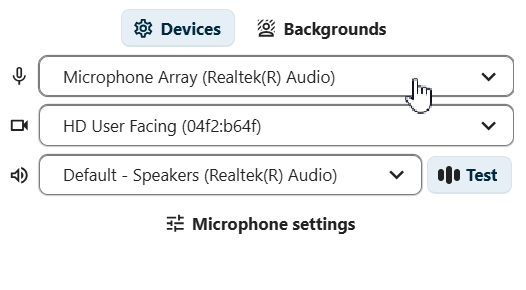
I enhetsinställningarna kan du välja vilken mikrofon och kamera som ska användas. Det är praktiskt om flera mikrofoner eller kameror är tillgängliga:
Noise suppression
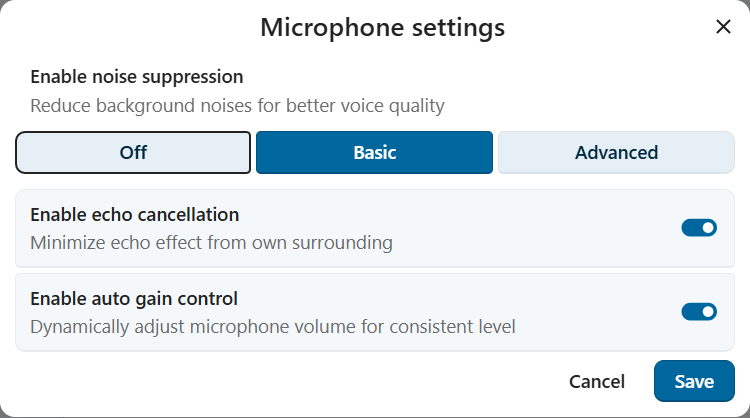
Enable noise suppression to reduce background noise during calls with following steps:
Open the
Check devicesdialog before or during a callLocate the
Microphone settingssectionEnable
Noise suppressionat desired level
Auto-gain control and echo cancellation options are also available in the same section.
Bakgrunder
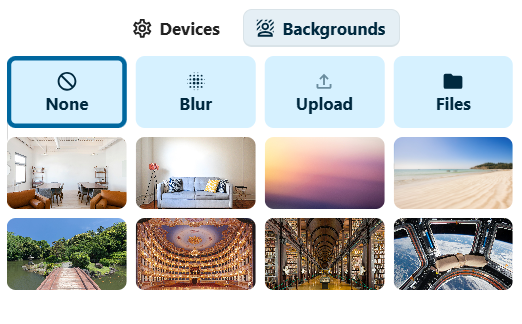
Med bakgrunder kan du ersätta videobakgrunden med någon av de fördefinierade bilderna. Du kan också ladda upp en egen bild eller välja en bild som redan finns i Nextcloud Filer. Du kan även välja alternativet Oskärpa för att göra bakgrunden i den direktsända videon oskarp.
Ansluta direkt till ett samtal
If you wish to skip the Check devices dialog in the future, toggle the Skip device preview before joining a call switch in app settings.
For future calls in this conversation, you will join directly, skipping the preview dialog.
Spela in ett samtal
Om du startade samtalet och vill spela in det markerar du kryssrutan Starta inspelningen direkt när samtalet börjar. Inspelningsalternativet kanske inte är tillgängligt, beroende på om systemadministratörerna har aktiverat det och om du har behörigheten Moderator för konversationen. Om du ansluter till ett samtal som spelas in kan du behöva samtycka innan du får ansluta. Mer information finns i Samtalsinspelning.
Starta samtalet
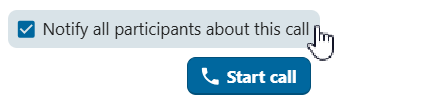
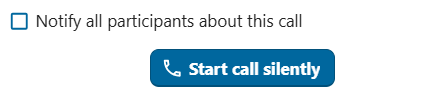
Click the Start call button at the bottom of the Check devices dialog to notify all conversation participants of the call.
If you do not want to notify the other participants, start a silent call by opening the three-dot menu to the left of the Start call button
and choosing Start call silently.
Observera
Andra deltagare kan anpassa aviseringarna separat för varje konversation, bland annat om de vill få samtalsaviseringar.
Din användarstatus ändras till I ett samtal och statusikonen visar pratbubbel-emojin.
Mobilklienter
När du deltar i en konversation och har behörighet kan du när som helst starta ett samtal genom att trycka på ikonen Telefon eller Video i det övre fältet. Ikonen Telefon startar ett röstsamtal och ikonen Video startar ett videosamtal.
Ett röstsamtal använder enhetens mikrofon och hörlur, precis som ett vanligt telefonsamtal. Ett videosamtal använder högtalaren i handsfreeläge och aktiverar den framåtriktade kameran som standard. Du kan när som helst inaktivera kameran.
Om någon annan startar ett samtal kan du få en avisering och enheten kan ringa eller vibrera, beroende på aviseringsinställningarna. Tryck på Telefon eller Video för att ansluta, eller på den röda knappen för att avvisa samtalet. Om du avvisar samtalet stängs samtalsaviseringen på den enheten.
Du kan styra mikrofonen och, under ett videosamtal, kameran med alternativen längst ned på skärmen.
Din användarstatus ändras till I ett samtal och statusikonen visar en pratbubbla.
Under ett samtal
När du har anslutit till ett samtal visas samtalsvyn. Där visas videoflödena från alla deltagare som för närvarande deltar i samtalet samt ytterligare information och kontroller.

Elementet längst till vänster visar hur länge samtalet har pågått.
Bredvid visas antalet deltagare som har anslutit till det pågående samtalet. Om du klickar på antalet öppnas det högra sidofältet med deltagarlistan. De deltagare som har anslutit till samtalet visas först.
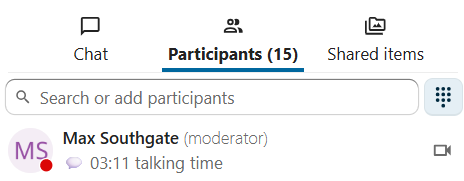
Du ser även varje deltagares taltid om personen har talat under samtalet:
Du kommer åt fler samtalsalternativ och inställningar via trepunktsmenyn i det övre fältet.

Konfigurera grupprum
Med grupprum kan du dela upp ett samtal i mindre grupper för mer fokuserade diskussioner. Alternativet kanske inte är tillgängligt beroende på dina behörigheter och hur instansen är konfigurerad. Mer information finns i Grupprum.
Hämta samtalets deltagarlista
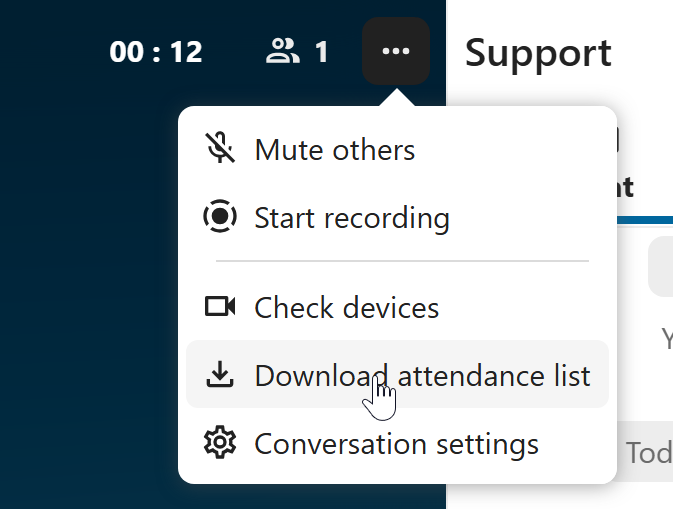
Du kan hämta listan över deltagare i ett samtal via trepunktsmenyn i det övre fältet. Då hämtas en CSV-fil med alla deltagares namn och e-postadresser.
CSV-filen innehåller följande kolumner:
Namn: Deltagarens namn.
E-post: Deltagarens e-postadress.
Typ: Anger om deltagaren är en registrerad användare eller gäst.
Identifierare: Deltagarens unika identifierare.
Styra ljud och video
Det nedre fältet i samtalsvyn innehåller mediekontroller, layoutinställningar och andra funktioner som du kan använda under samtalet.

Use the microphone and camera icons to mute/unmute your microphone and enable/disable your camera. You can also use the keyboard shortcuts M to mute/unmute your microphone and V to enable/disable your camera. Use Space for push-to-talk: holding space temporarily unmutes you while muted, or temporarily mutes you while unmuted.
Reaktioner
Med reaktionsknappen kan du skicka en emoji-reaktion till alla deltagare i samtalet.
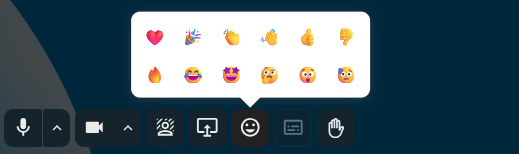
Alla deltagare ser emojin stiga från nederkanten av samtalsskärmen. Emojin försvinner efter två sekunder.
Räck upp handen
Clicking Raise hand will notify moderators and show an icon next to your name. This is also available via the keyboard shortcut R.
Helskärm
Resizes your browser window or the Talk Desktop client to full-screen mode. Also available via the keyboard shortcut F. Press Esc to return to the regular view.