Dołączanie do rozmowy
Gdy jesteś w rozmowie, możesz w każdej chwili rozpocząć połączenie przyciskiem „Rozpocznij rozmowę”. Pozostali uczestnicy zostaną powiadomieni i będą mogli dołączyć.
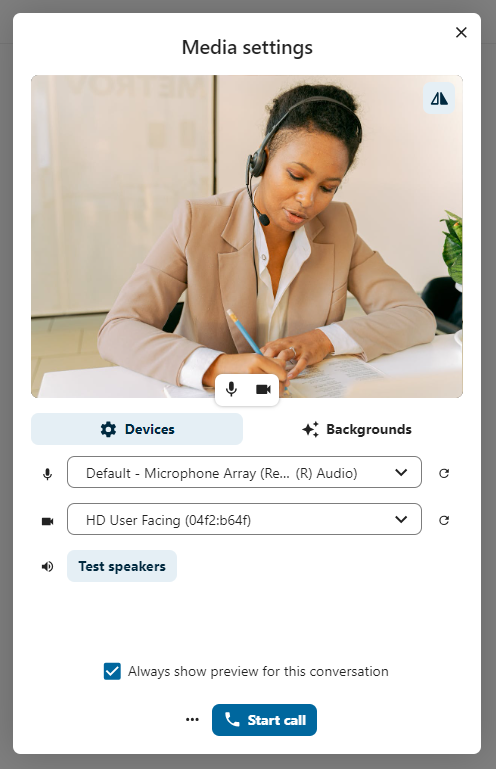
Jeśli ktoś już rozpoczął rozmowę, przycisk zmieni się na zielony „Dołącz do rozmowy”.
Podczas rozmowy możesz wyciszyć mikrofon i wyłączyć wideo za pomocą przycisków po prawej stronie górnego paska lub skrótów „M” (wyciszenie dźwięku) i „V” (wyłączenie wideo). Możesz też użyć spacji, aby przełączać wyciszenie. Gdy jesteś wyciszony, naciśnięcie spacji tymczasowo włączy mikrofon do momentu jej puszczenia. Gdy nie jesteś wyciszony, naciśnięcie spacji wyciszy mikrofon do momentu jej puszczenia.
Możesz ukryć swój obraz wideo (przydatne podczas udostępniania ekranu) małą strzałką tuż nad podglądem wideo. Przywrócisz go ponownie tą samą strzałką.
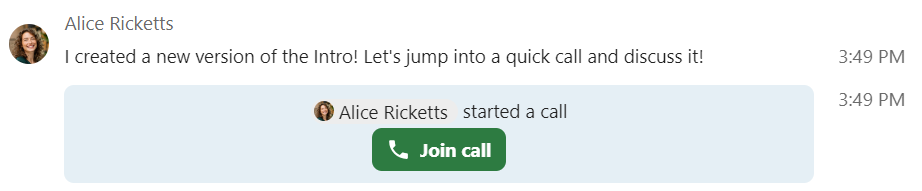
Możesz przejść do ustawień i wybrać inną kamerę, mikrofon oraz inne opcje w menu „…” na górnym pasku.
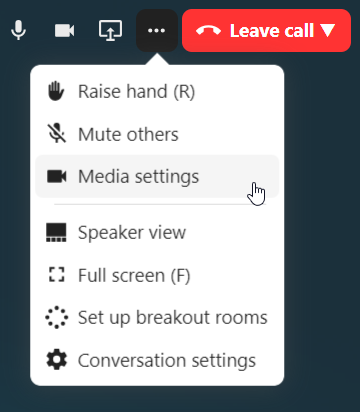
W oknie ustawień multimediów możesz również zmienić tło swojego wideo.
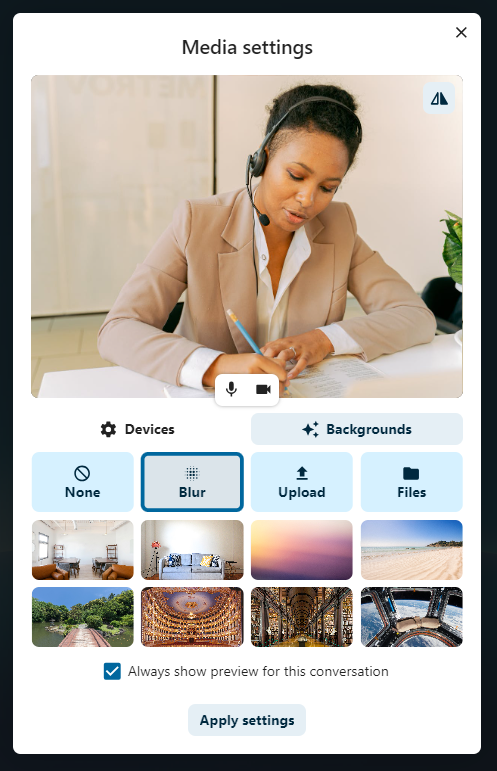
Wszystkie te ustawienia są także dostępne jako bezpośrednie akcje na dolnym pasku.

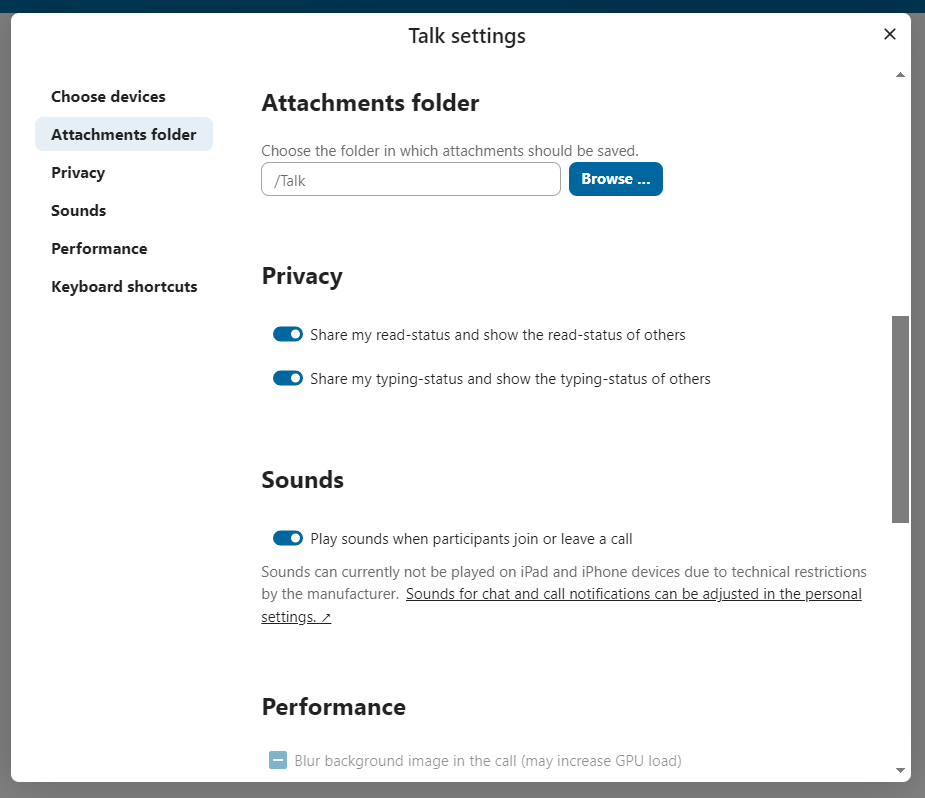
Inne ustawienia możesz zmienić w oknie „Ustawienia Talk”.
Pobierz listę uczestników rozmowy
Możesz pobrać listę uczestników rozmowy z menu „…” na górnym pasku. Zostanie pobrany plik CSV zawierający imiona i adresy e-mail wszystkich uczestników rozmowy.
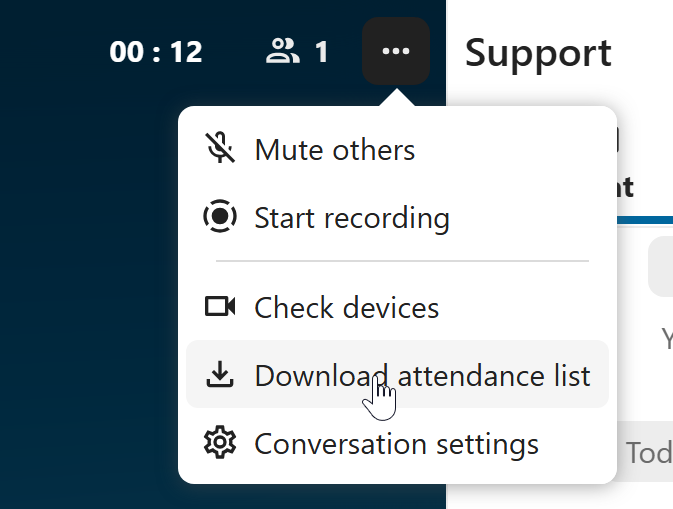
Tabela w pliku CSV zawiera następujące kolumny:
Nazwa: Imię uczestnika.
Email: Adres e-mail uczestnika.
Typ: Określa, czy uczestnik jest zarejestrowanym użytkownikiem czy gościem.
Identyfikator: Unikalny identyfikator uczestnika.