Conversas
As mensagens de texto e as chamadas ocorrem em conversas. Você pode criar quantas conversas quiser. Existem diferentes tipos de conversas:
1. Conversas particulares (individuais)
É aqui que você pode conversar por bate-papo ou fazer uma chamada privada com outro usuário do Talk.
Na barra lateral de conteúdo, você pode encontrar informações adicionais sobre a pessoa com quem está conversando, como endereço de e-mail, número de telefone ou outros detalhes que ela tenha compartilhado em seu perfil.
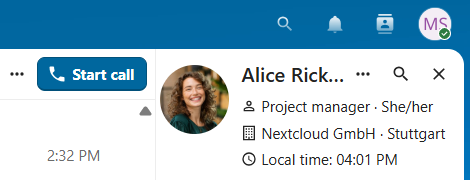
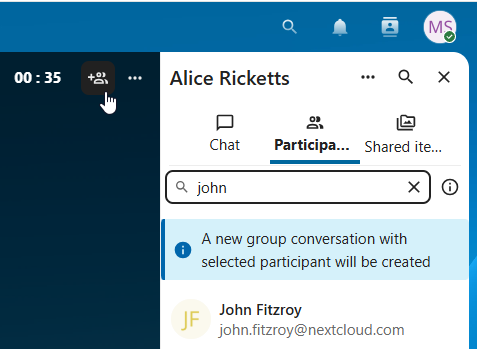
Ninguém, exceto você e a outra pessoa, pode ver esta conversa ou participar de uma chamada nela. Você pode estender uma chamada em andamento para uma nova conversa em grupo adicionando mais pessoas. A chamada continuará lá sem interrupção.
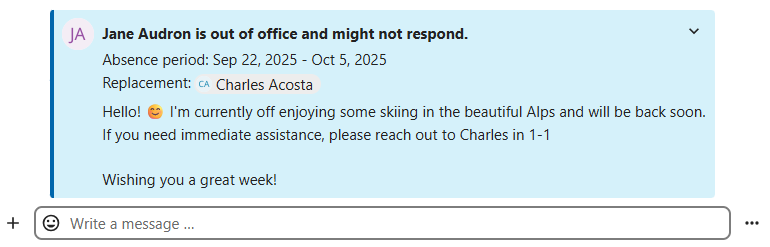
Se um usuário ficar indisponível e tiver definido o status fora do escritório em Configurações pessoais > Disponibilidade, você encontrará informações adicionais nesta conversa, como a descrição fornecida, a data da ausência ou o nome da pessoa que o substituirá.
2. Conversas em grupo
Uma conversa em grupo pode ter qualquer número de participantes. Você pode adicionar usuários internos, convidados por e-mail, grupos ou equipes a uma conversa em grupo no momento da criação ou, se ela já existir, através da aba Participantes.
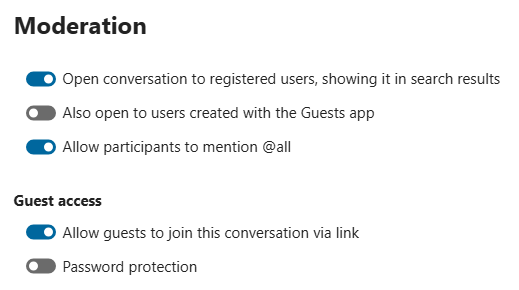
Uma conversa em grupo pode ser compartilhada por meio de um link público, para que os convidados possam participar do bate-papo e da chamada. Ela também pode ser aberta a usuários registrados (ou usuários do aplicativo ‘Convidados’), para que possam encontrar e participar dessa conversa.
3. Nota pessoal
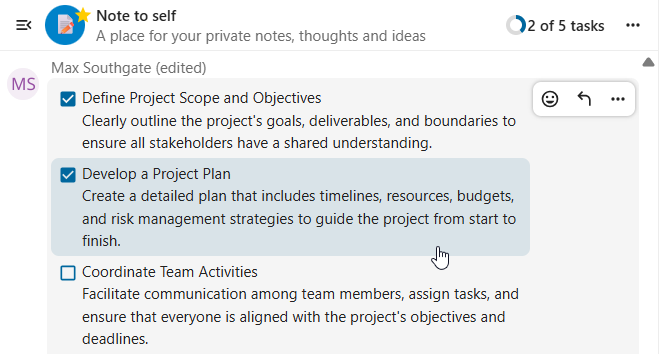
Esta é uma conversa especial consigo mesmo. As mensagens aqui não têm limite para edição ou exclusão. Você pode usá-la para:
Fazer notas: anote ideias, lembretes ou informações importantes que você queira ter à mão.
Criar listas de tarefas: use a sintaxe Markdown para criar listas de verificação das tarefas que você precisa concluir.
Encaminhar mensagens de outras conversas: use o menu de mensagens para encaminhar mensagens importantes de outras conversas para a sua “Nota pessoal”.
4. Conversas descartáveis
Essas conversas abrangem alguns casos específicos e permanecem armazenadas por um período limitado. O período de retenção pode ser configurado pela administração da instância:
Reuniões instantâneas: essas conversas podem ser criadas para reuniões rápidas e pontuais. Elas podem ser iniciadas instantaneamente a partir do painel do Talk.
Conversas de eventos: são criadas quando definidas como local de um evento pelo aplicativo Calendário.
Conversas telefônicas: destinam-se a chamadas telefônicas de entrada e saída via SIP (requer um gateway SIP).
Verificação por vídeo: são criadas quando alguém tenta acessar um link público protegido por senha com verificação por vídeo (excluídas imediatamente após o término da chamada).

Painel do Talk
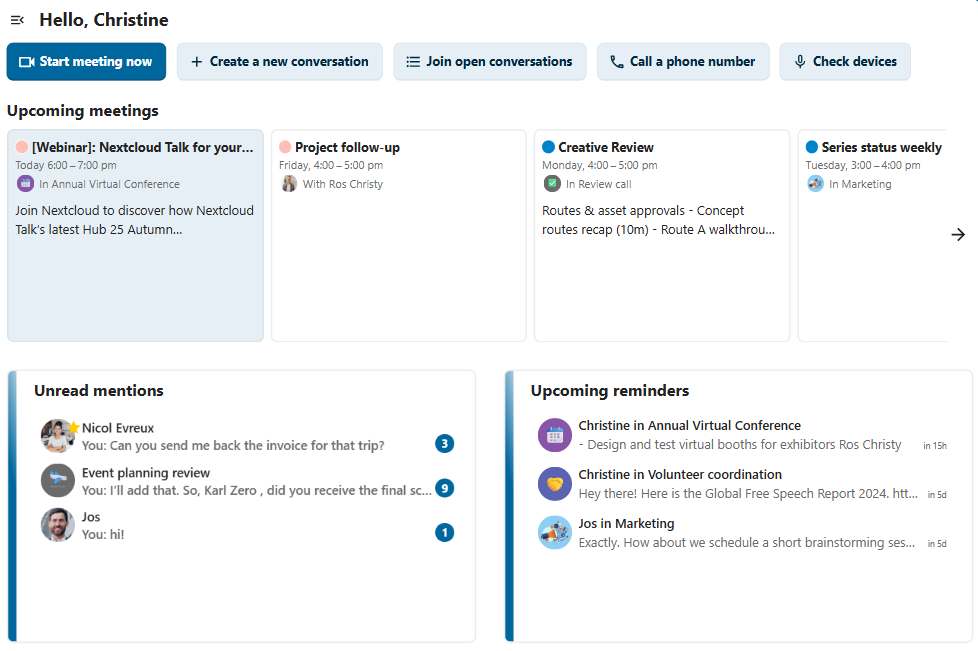
O painel do Talk é o seu centro de controle para gerenciar e acessar suas conversas. Ele oferece uma visão geral das suas:
Menções e mensagens não lidas em conversas privadas;
Lembretes de mensagens, a serem tratados posteriormente;
Reuniões agendadas, com detalhes do evento e botões de atalho para participar;
Ações de atalho para criar novas conversas, entrar em conversas abertas ou verificar rapidamente seus dispositivos de mídia.
Iniciar uma conversa
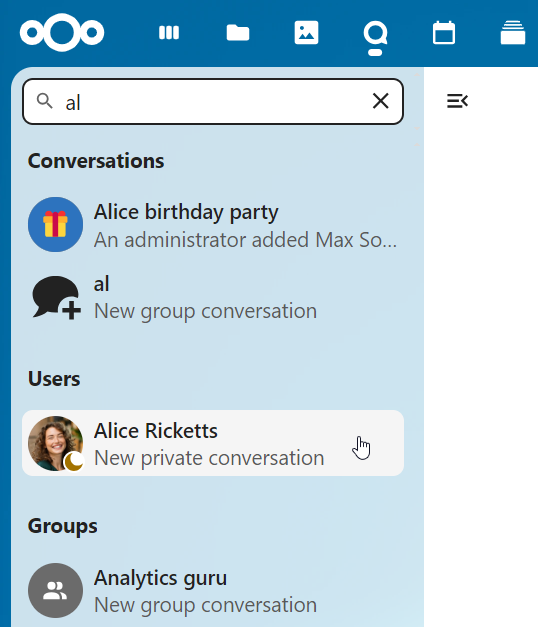
Você pode criar um bate-papo privado (individual) procurando o nome de um usuário, um grupo ou uma equipe e clicando nele. No caso de um único usuário, a conversa é criada imediatamente e você pode começar a conversar. No caso de um grupo ou círculo, você pode escolher um nome e definir as configurações antes de criar a conversa e adicionar os participantes.
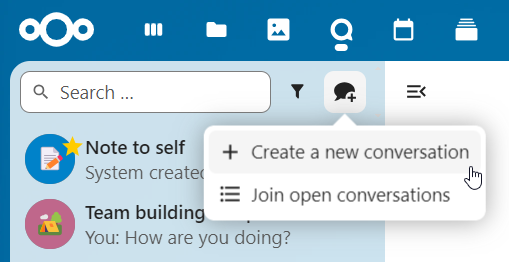
Se você quiser criar uma conversa em grupo personalizada, clique no botão ao lado do campo de pesquisa e dos filtros e, em seguida, em Criar uma nova conversa.
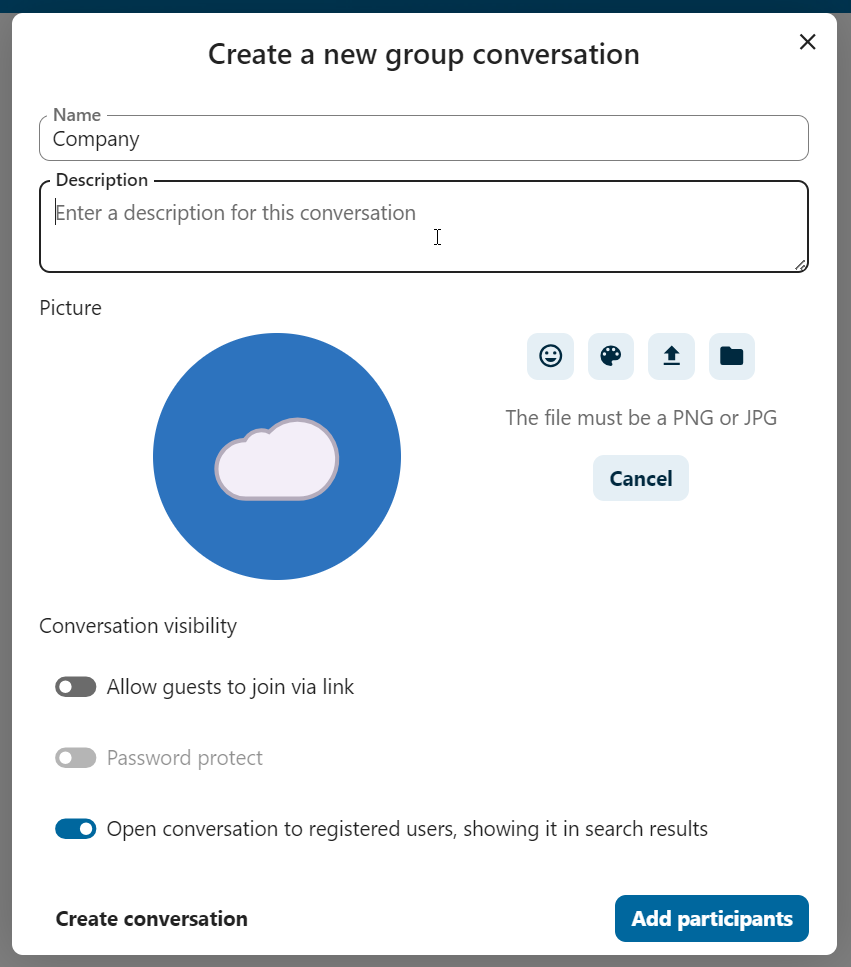
Você pode então escolher um nome para a conversa, adicionar uma descrição e definir um avatar (com uma foto enviada ou um emoji), além de selecionar se a conversa deve ser aberta a usuários externos e se outros usuários do servidor podem ver e entrar na conversa.
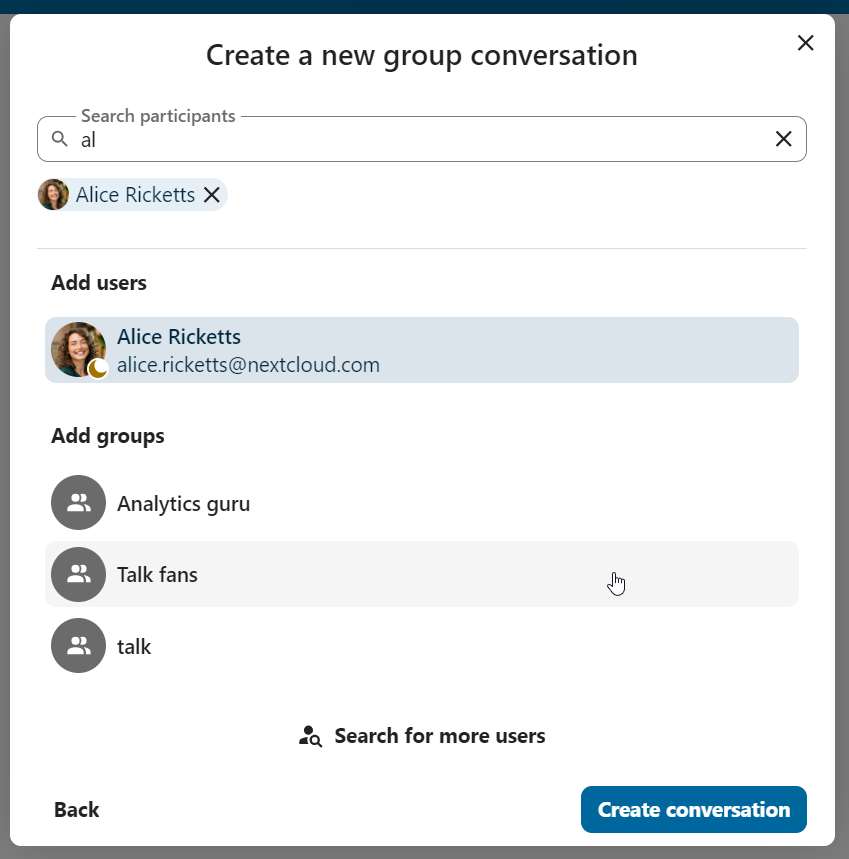
Na segunda etapa, você poderá adicionar participantes e concluir a criação da conversa.
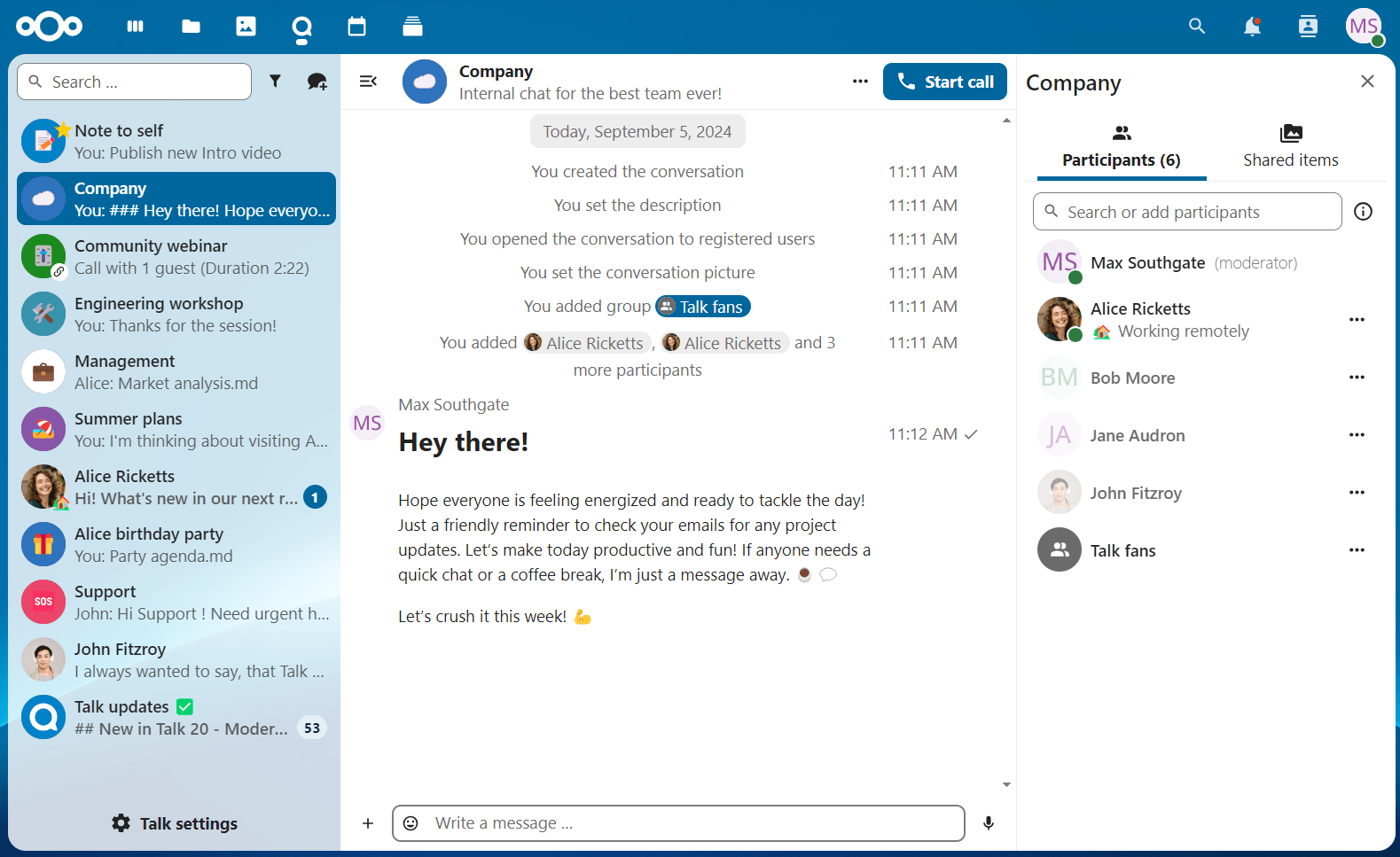
Após a confirmação, você será redirecionado para a nova conversa e poderá começar a se comunicar imediatamente.
Filtrar suas conversas
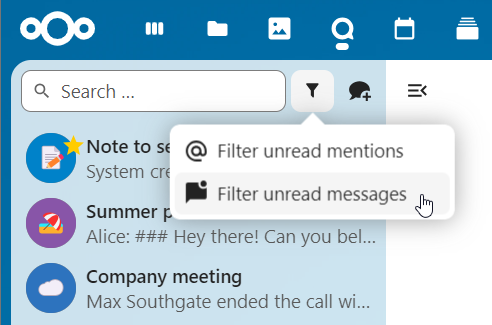
Você pode filtrar suas conversas usando o botão de filtro ao lado do campo de pesquisa. Existem várias opções de filtragem: 1. Menções não lidas: visualize conversas privadas ou em grupo não lidas nas quais você foi mencionado. 2. Mensagens não lidas: visualize mensagens não lidas em todas as conversas das quais você faz parte. 3. Conversas de eventos: visualize todas as conversas criadas para eventos futuros ou passados.
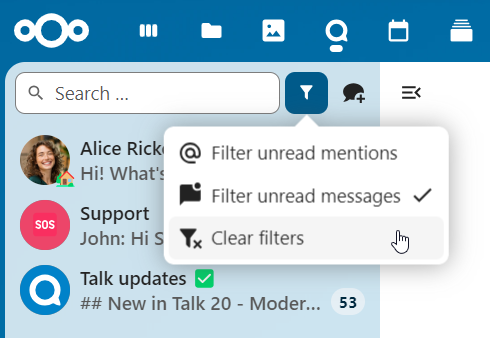
Você pode, então, desativar o filtro no menu de filtros.
Arquivar conversas
Você pode arquivar conversas que não precisa mais ver na sua lista principal de conversas. Quando uma conversa é arquivada, ela é movida para a seção Conversas arquivadas. Uma conversa arquivada não aparecerá na sua lista principal de conversas, mas continuará a seguir o nível de notificação definido nas suas configurações.
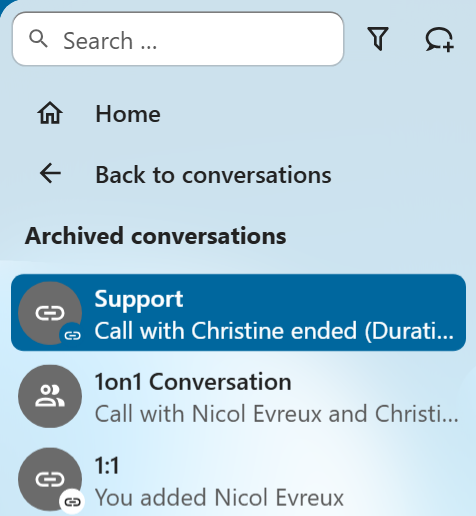
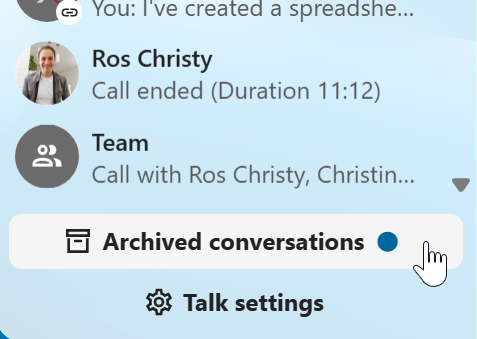
É possível acessar a lista pelo botão localizado na parte inferior da barra de navegação.
Gerenciamento de uma conversa
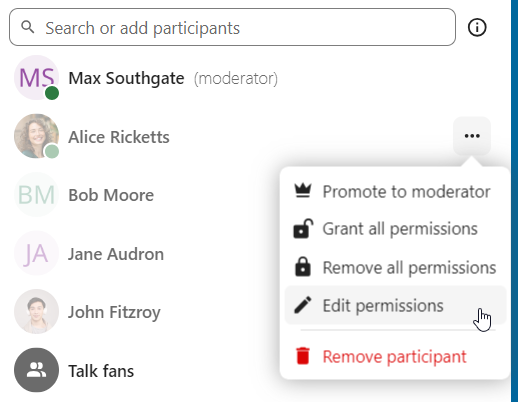
Você é sempre o moderador em sua nova conversa. Na lista de participantes, você pode promover outros participantes a moderadores usando o menu … à direita do nome de usuário deles, atribuir-lhes permissões personalizadas ou removê-los da conversa.
Alterar as permissões de um usuário que entrou em uma conversa pública também o adicionará permanentemente à conversa.
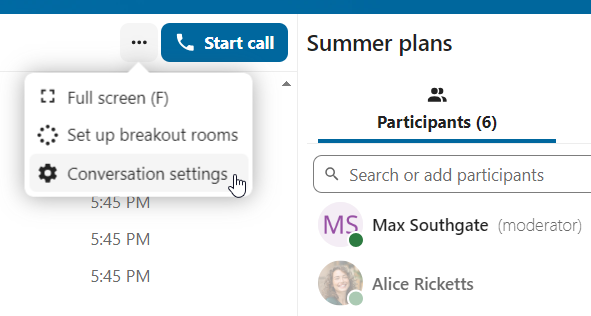
Os moderadores podem configurar a conversa. Selecione Configurações da conversa no menu … da conversa, localizado na parte superior, para acessar as configurações.
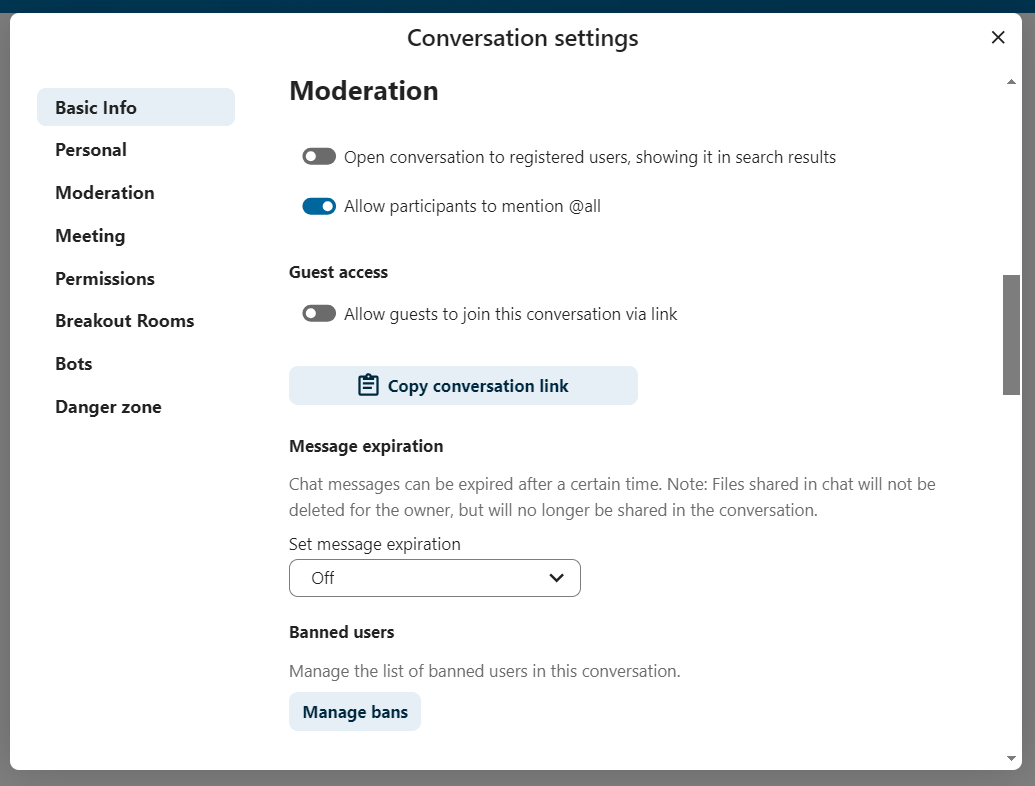
Aqui você pode definir a descrição, o acesso de convidados, se a conversa ficará visível para outras pessoas no servidor e muito mais.
Banir participantes
Para ajudar a manter as discussões seguras e sob controle, os moderadores podem banir participantes das conversas. Isso se aplica tanto a usuários internos quanto a convidados; no caso dos convidados, seu endereço IP também será banido.
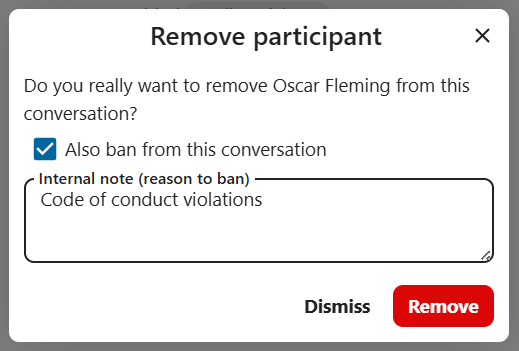
Na lista de participantes, selecione o usuário ou convidado e clique em Remover participante.
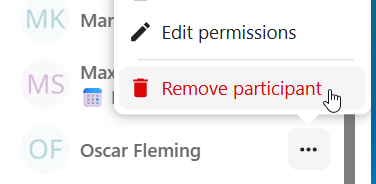
Lá, marque a caixa de seleção Também banir desta conversa e indique o motivo do banimento. O usuário banido será removido e impedido de reentrar.
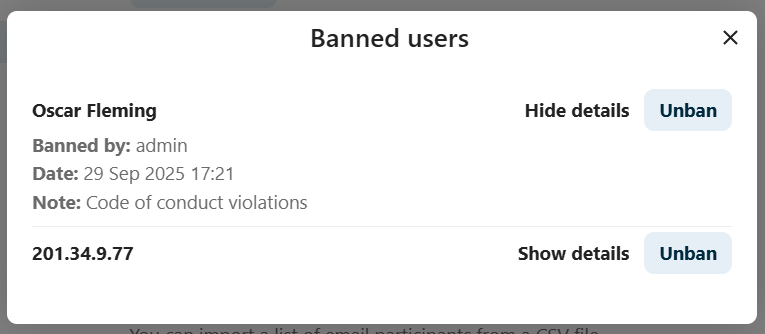
Mais tarde, você poderá encontrar a lista de usuários banidos na seção Moderação das configurações da conversa. Lá, você poderá ver o motivo do banimento e revertê-lo, se necessário.
Expiração de mensagens
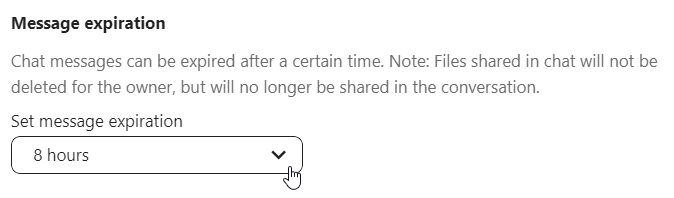
Um moderador pode configurar o prazo de validade das mensagens na seção Configurações da conversa, dentro da seção Moderação. Quando uma mensagem atinge o prazo de validade, ela é automaticamente removida da conversa. Os prazos de validade disponíveis são: 1 hora, 8 horas, 1 dia, 1 semana, 4 semanas ou nunca (que é a configuração padrão).
Notificações e privacidade
Por padrão, o Nextcloud Talk irá notificá-lo sobre:
Novas mensagens nas conversas privadas;
Respostas às mensagens que você enviou;
Mensagens que mencionam você ou o grupo/equipe do qual você faz parte;
Chamadas iniciadas nas conversas das quais você participa.
Você pode alterar esse comportamento nas configurações da conversa. Além disso, você pode definir:
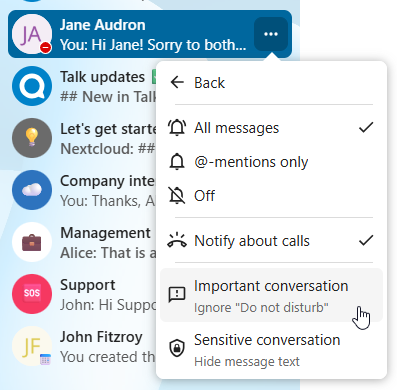
Important conversations: you will be always notified about new messages, even if you are in “Do Not Disturb” mode;
Conversas confidenciais: o conteúdo das mensagens não será exibido na lista de conversas e ficará oculto nas notificações.
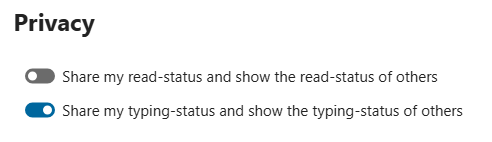
Para ter mais controle sobre sua privacidade, você também pode configurar a visibilidade dos indicadores de digitação e leitura em Configurações do Talk: