Rejoindre un appel
Démarrer ou rejoindre un appel
Navigateur et client de bureau Talk
Quand vous participez à une conversation et que vous en avez la permission, vous pouvez démarrer un appel à tout moment en cliquant sur Lancer l'appel dans la barre supérieure. Si un appel est déjà en cours, vous pouvez le rejoindre en cliquant sur le bouton vert Rejoindre l'appel dans la zone de discussion ou dans la barre supérieure.

Note
Si vous n’avez pas encore donné au navigateur ou au client de bureau Talk la permission d’utiliser votre micro et votre caméra, il vous sera demandé de le faire quand vous cliquerez sur Lancer l'appel ou Rejoindre l'appel. Choisissez le micro et la caméra que vous voulez utiliser puis cliquez sur Autoriser pour accorder l’accès à vos périphériques.
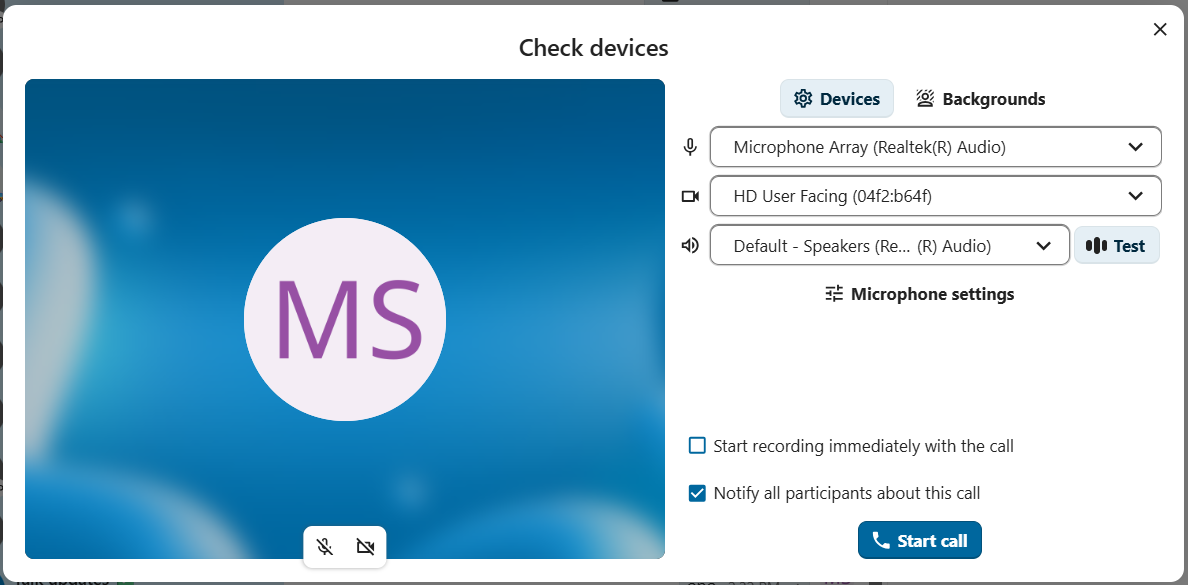
You will see the Check devices dialog, where you can customise your call experience:
Contrôle audio et vidéo
Utilisez les icônes du microphone et de la caméra en bas de l’aperçu de la vidéo pour couper ou activer votre micro et pour activer ou désactiver votre caméra avant de rejoindre l’appel.
Note
Si l’une ou l’autre de vos icônes est grisée, cela signifie que soit vous n’avez pas de micro ou de caméra, soit vous n’avez pas donné au navigateur ou au client de bureau Talk la permission de les utiliser. Vérifiez que vous avez accordé les permissions au navigateur ou au client de bureau Talk, et assurez-vous que votre micro et votre caméra ne sont pas en cours d’utilisation par une autre application.
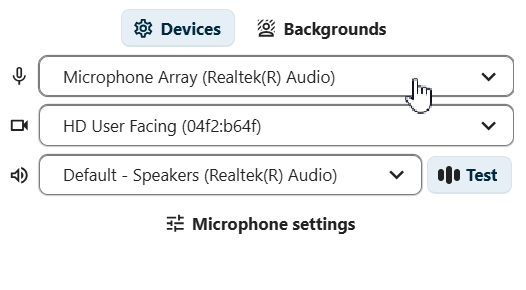
Les paramètres de l’appareil vous permettent de choisir le microphone et la caméra que vous voulez utiliser. Cela est utile dans le cas où vous avez plus d’un microphone ou caméra disponible :
Noise suppression
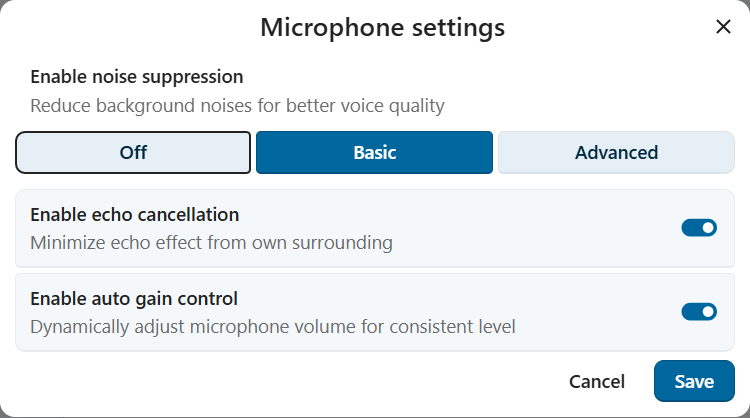
Enable noise suppression to reduce background noise during calls with following steps:
Open the
Check devicesdialog before or during a callLocate the
Microphone settingssectionEnable
Noise suppressionat desired level
Auto-gain control and echo cancellation options are also available in the same section.
Arrière-plans
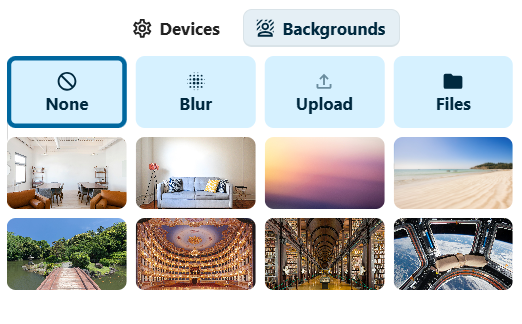
Les arrière-plans vous permettent de remplacer l’arrière-plan de votre vidéo par une image parmi celles prédéfinies. Vous pouvez également téléverser votre propre image ou en choisir une déjà présente dans Nextcloud Fichiers. Autre possibilité, choisir l’option Flou pour flouter en direct l’arrière-plan de votre vidéo.
Rejoindre immédiatement un appel
If you wish to skip the Check devices dialog in the future, toggle the Skip device preview before joining a call switch in app settings.
For future calls in this conversation, you will join directly, skipping the preview dialog.
Enregistrer un appel
Si vous lancez l’appel et que vous souhaitez l’enregistrer, cochez la case Lancer l'enregistrement en même temps que l'appel. L’option d’enregistrement d’appel peut ne pas être disponible, selon que votre administrateur système a activé cette option et que vous possédez la permission Modérateur pour la conversation. Si vous rejoignez un appel et que celui-ci est en train d’être enregistré, votre consentement pourrait vous être demandé avant que vous ne soyiez autorisé à le rejoindre. Pour plus d’informations, voir Enregistrement d’appel.
Lancer l’appel
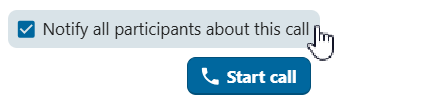
Click the Start call button at the bottom of the Check devices dialog to notify all conversation participants of the call.
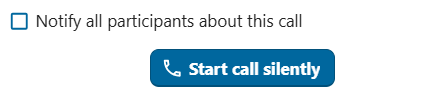
If you do not want to notify the other participants, start a silent call by opening the three-dot menu to the left of the Start call button
and choosing Start call silently.
Note
Les autres participants peuvent modifier les notifications au niveau de chaque conversation, ce qui inclut le fait qu’ils veuillent ou non recevoir les notifications des appels.
Votre état d’utilisateur sera défini sur En appel et l’icône de votre état d’utilisateur sera l’emoji bulle de parole.
Clients pour mobile
Quand vous participez à une conversation et que vous en avez la permission, vous pouvez démarrer un appel à tout moment en tapant sur l’icône Téléphone ou Vidéo dans la barre supérieure. L’icône Téléphone lance un appel vocal ; l’icône Vidéo lance un appel vidéo.
Un appel vocal utilise le périphérique micro et écouteurs, comme pour un appel téléphonique classique. Un appel vidéo utilise le haut-parleur en mode mains libres et active votre caméra frontale par défaut ; vous pouvez la désactiver à tout moment.
Si quelqu’un d’autre lance un appel, vous pouvez recevoir une notification et votre appareil peut sonner ou vibrer, en fonction de vos paramètres de notification. Tapez sur Téléphone ou Vidéo pour rejoindre l’appel, ou sur le bouton rouge pour le décliner. Le refus rejette la notification d’appel sur cet appareil.
Vous pouvez contrôler votre microphone et votre caméra (s’il s’agit d’un appel vidéo) avec les options affichées en bas de l’écran.
Votre état d’utilisateur sera défini sur En appel et l’icône de votre état d’utilisateur sera une bulle de parole.
Pendant un appel
Après avoir rejoint un appel, vous verrez la vue de l’appel. Elle montre les flux vidéos de tous les participants actuellement en cours d’appel, avec des contrôles et informations supplémentaires.

L’élément le plus à gauche montre la durée d’appel écoulée.
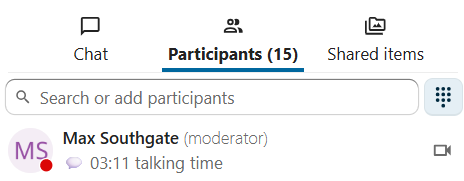
Juste à côté, vous pouvez voir le nombre de participants qui ont rejoint l’appel actuel. Cliquer sur ce nombre ouvre la barre latérale de droite et montre la liste des participants. Ceux qui rejoignent l’appel seront listés en premier.
Vous verrez également le temps de parole de chaque participant dans le cas où il aurait parlé pendant l’appel :
Des paramètres et des options supplémentaires sont accessibles depuis le menu à trois points dans la barre supérieure.

Configurer des salles de sous-groupes
Les salles de sous-groupes vous permettent de scinder un appel en petits groupes pour des discussions plus ciblées. En fonction de vos permissions et de la façon dont l’instance est configurée, cette option peut ne pas vous être disponible. Pour plus d’informations, voir Salles de sous-groupes.
Télécharger la liste des participants à l’appel
Vous pouvez télécharger la liste des participants à l’appel depuis le menu à trois points dans la barre supérieure. Cela télécharge un fichier CSV avec les noms et adresses e-mail de tous les participants.
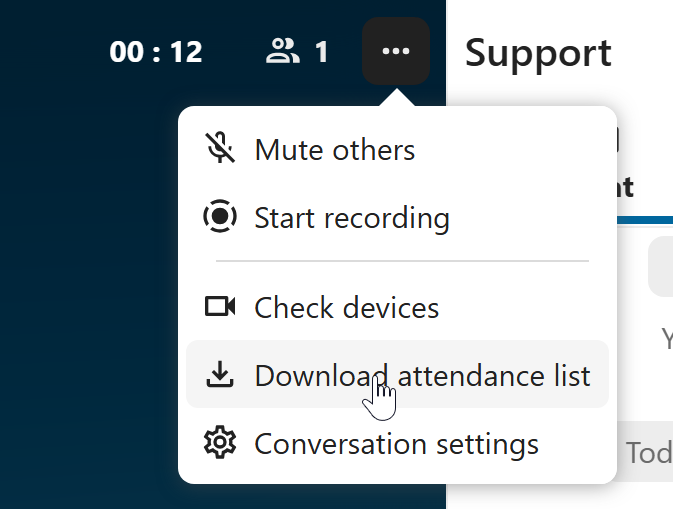
Le fichier CSV contient les colonnes suivantes :
Name : le nom du participant.
Email : l’adresse e-mail du participant.
Type : indique si le participant est un utilisateur inscrit ou un invité.
Identifier : un identificateur unique pour le participant.
Contrôle audio et vidéo
La barre inférieure de la vue de l’appel offre des contrôles des médias, des paramètres de mise en page et d’autres fonctionnalités que vous pouvez utiliser en cours d’appel.

Use the microphone and camera icons to mute/unmute your microphone and enable/disable your camera. You can also use the keyboard shortcuts M to mute/unmute your microphone and V to enable/disable your camera. Use Space for push-to-talk: holding space temporarily unmutes you while muted, or temporarily mutes you while unmuted.
Réactions
Le bouton des réactions vous permet d’envoyer une réaction par emoji à tous les participants de l’appel.
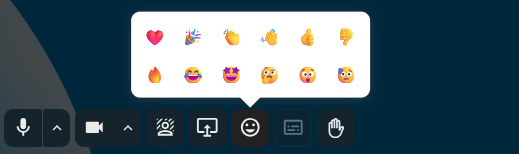
Chaque participant verra l’emoji surgir depuis le bas de son écran d’appel. L’emoji disparait au bout de deux secondes.
Lever la main
Clicking Raise hand will notify moderators and show an icon next to your name. This is also available via the keyboard shortcut R.
Plein écran
Resizes your browser window or the Talk Desktop client to full-screen mode. Also available via the keyboard shortcut F. Press Esc to return to the regular view.