Envoi de messages
Utilisation de Markdown
Vous pouvez agrémenter vos messages à l’aide de la syntaxe Markdown. Voici les éléments pris en charge :
Titres et sous-titres
# Heading 1
## Heading 2
### Heading 3
#### Heading 4
##### Heading 5
###### Heading 6

Heading
===
Normal text
***
Normal text
Mise en forme
**bold text** __bold text__
*italicized text* _italicized text_
`inline code` ``inline code``
```
.code-block {
  display: pre;
}
```
Listes
1. Ordered list
2. Ordered list

* Unordered list
- Unordered list
+ Unordered list
Citations
> blockquote
second line of blockquote
Listes de tâches
- [ ] task to be done
- [x] completed task
Tableaux
Column A | Column B
-- | --
Data A | Data B
Insertion d’emojis
Vous pouvez ajouter un emoji en utilisant le sélecteur à la gauche du champ de saisie de texte.

Smart Picker
Le smart picker facilite l’insertion de liens, fichiers ou autres contenus dans vos conversations. Choisissez simplement le type de contenu que vous voulez insérer (fichiers, conversations Talk, cartes Deck, GIFs etc.). Vous pouvez également taper / dans la zone de saisie de la discussion pour ouvrir le sélecteur.
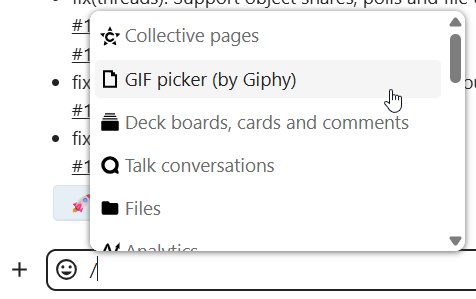
Plusieurs applications d’intégration peuvent étendre le Smart Picker avec des types de contenu supplémentaires, tels que des tickets GitHub ou GitLab, des GIFs Giphy, et bien plus encore. Demandez à votre administrateur quelles sont les intégrations disponibles sur votre instance.
Réponse aux messages et plus
Vous pouvez répondre à un message à l’aide de la flèche qui apparaît au survol d’un message.

Dans le menu ... vous pouvez également choisir de répondre en privé. Cela ouvrira une conversation en tête-à-tête.

Ici vous pouvez également créer un lien direct vers le message ou le marquer comme non lu, ce qui vous y ramènera la prochaine fois que vous entrerez dans la discussion. Quand c’est un fichier, vous pouvez le visualiser dans Fichiers.
Messages silencieux
Si vous ne souhaitez pas déranger qui que ce soit au milieu de la nuit, un mode silencieux est disponible pour discuter. Lorsqu’il est activé, les autres participants ne reçoivent pas de notifications à vos messages.

Planification de messages
Si vous ne voulez pas envoyer un message aussitôt, mais à un moment précis, vous pouvez le planifier. Sélectionnez simplement la date et l’heure souhaitées dans les actions rapides à côté du champ de saisie.
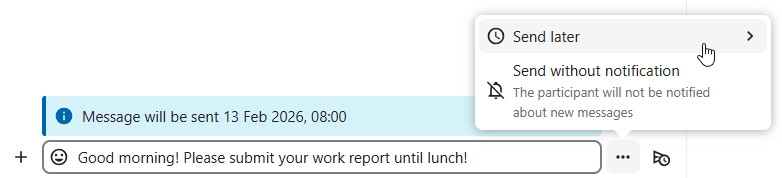
Vous pouvez retrouver tous vos messages planifiés en cliquant sur l’icône horloge à côté du champ de saisie. Vous pourrez ici modifier, replanifier ou supprimer les messages actuellement préparés.

Résumé de discussion
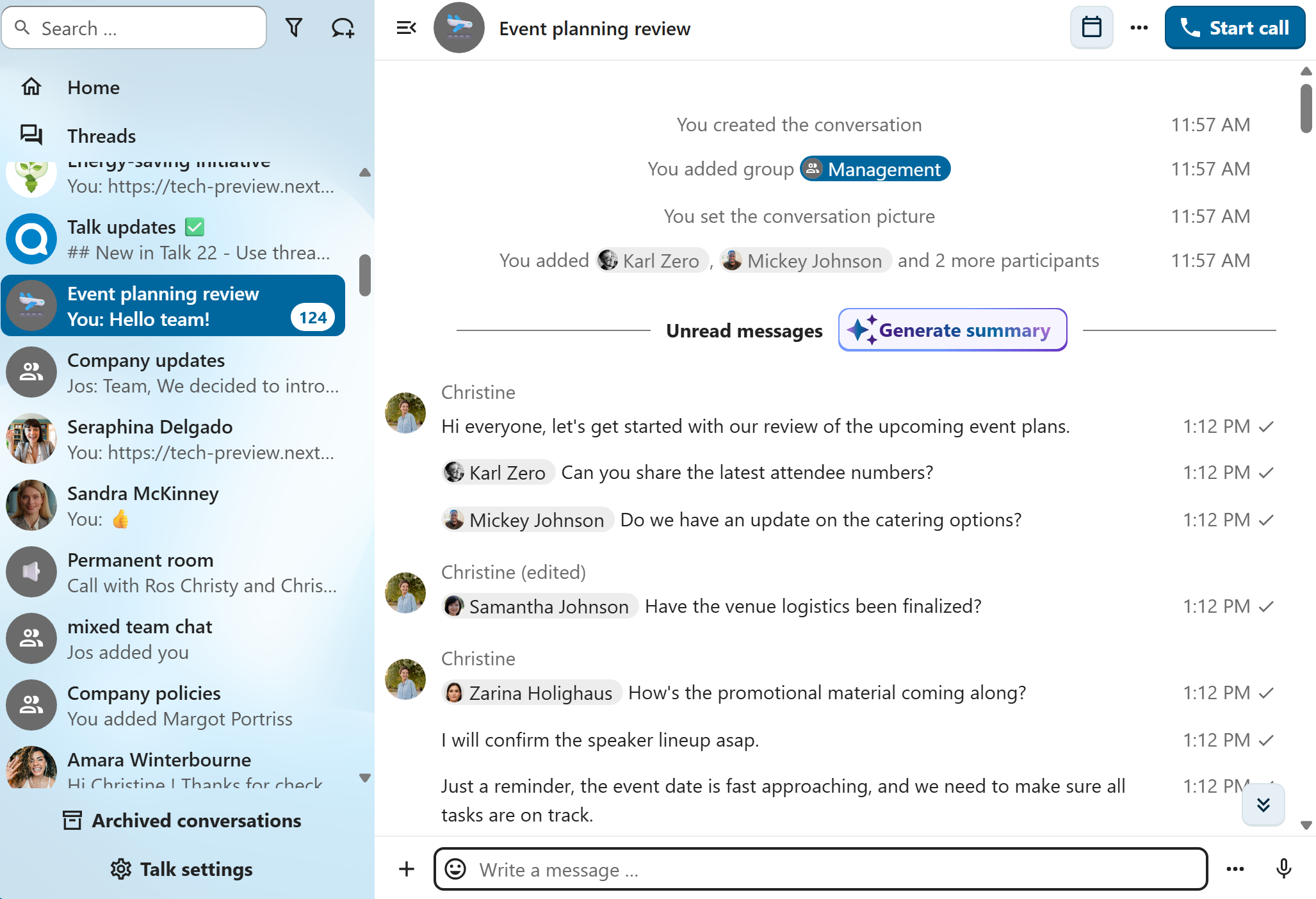
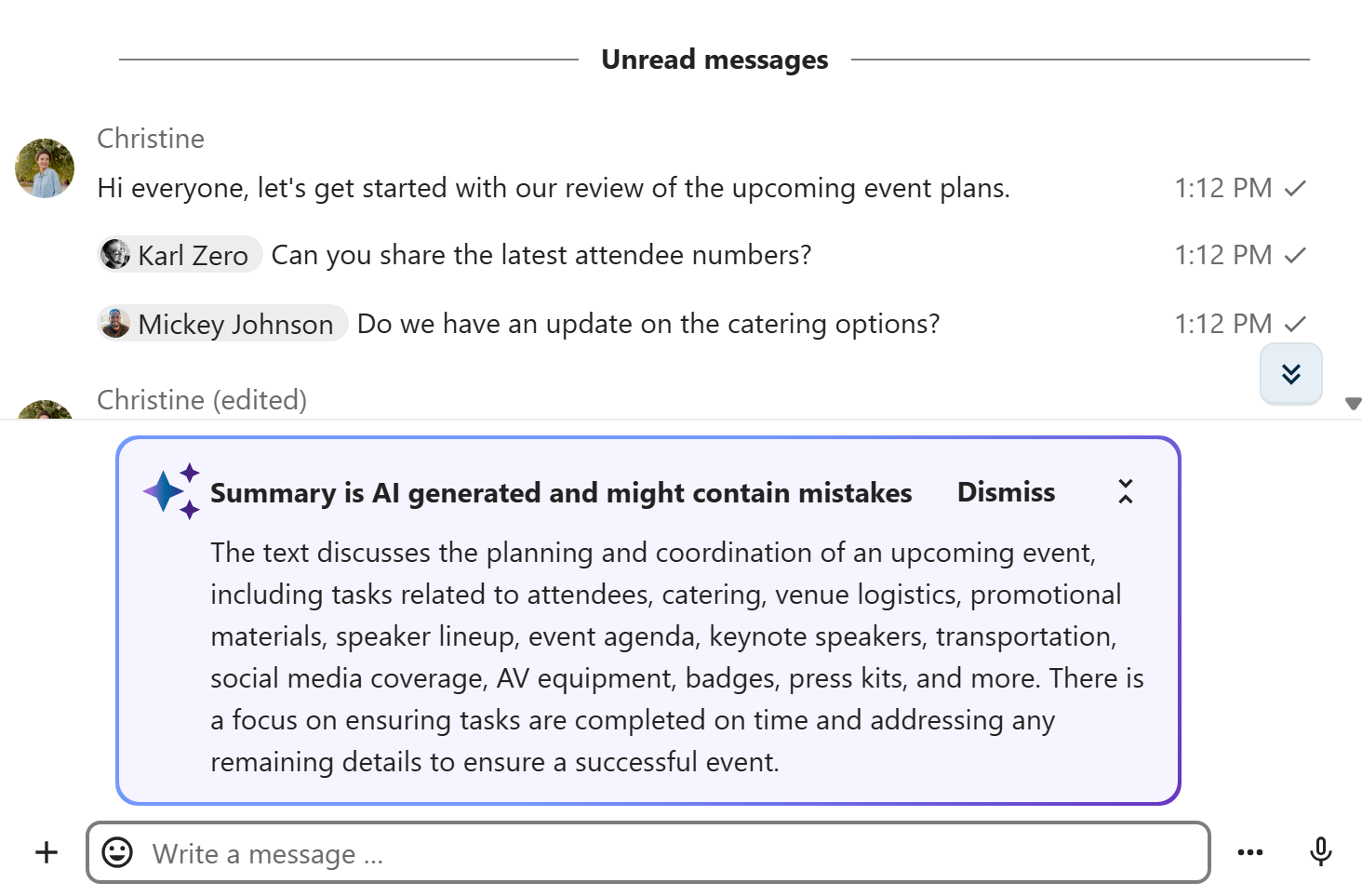
Quand l’assistant IA est activé, un résumé peut être généré pour une conversation s’il y a plus de 100 messages non lus. Vous pouvez le générer en pressant le bouton qui est visible dans la discussion au-dessus des premiers messages non lus.