Interagir avec des messages
Éditer des messages
Vous pouvez modifier les messages et les légendes des fichiers partagés jusqu’à 6 heures après leur envoi.

Épingler des messages
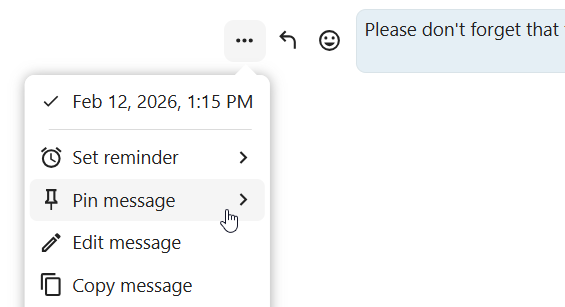
Un modérateur peut épingler les messages importants d’une conversation pendant une durée déterminée ou jusqu’à ce qu’ils ne soient plus pertinents.
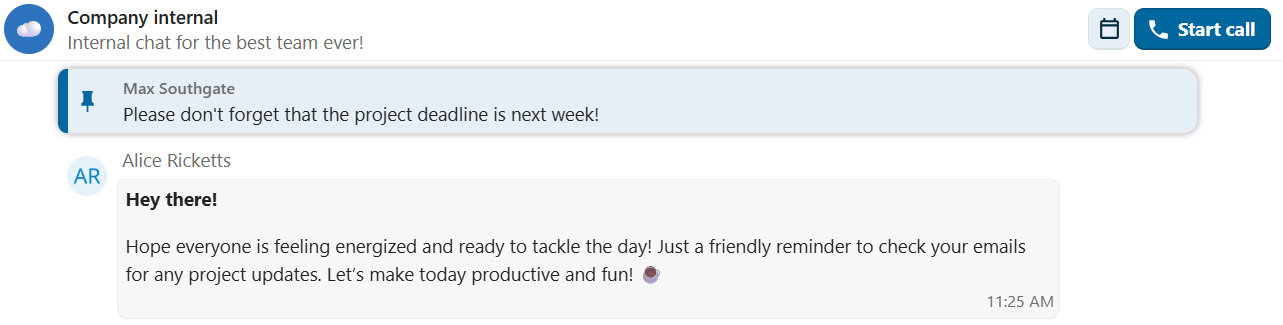
Les messages épinglés sont mis en évidence et accessibles au-dessus de la conversation ou dans l’onglet « Éléments partagés » de la barre latérale. Si vous n’avez plus besoin d’un message épinglé, vous pouvez le désépingler pour tout le monde ou uniquement pour vous depuis les actions rapides.
Définition de rappels pour les messages
Vous pouvez définir des rappels pour certains messages. Pour être averti ultérieurement d’un message important, survolez-le, puis cliquez sur l’icône de rappel.

Dans le sous-menu, vous pouvez sélectionner l’heure à laquelle vous souhaitez recevoir une notification.

Vous pouvez également transférer un message vers une autre conversation à l’aide du menu « … », ou l’envoyer dans votre conversation Notes personnelles pour le conserver à titre de référence.
Recherche de messages dans une conversation
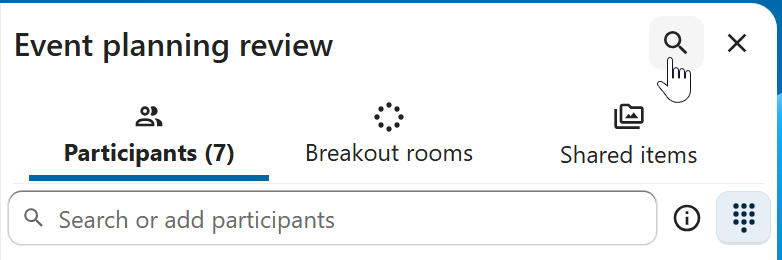
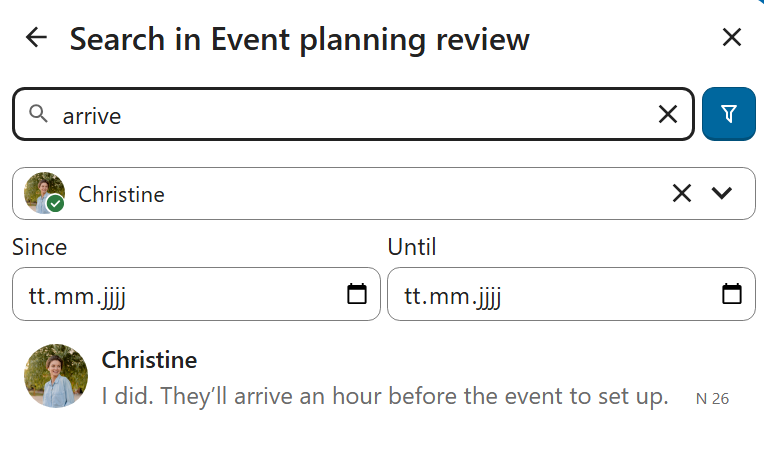
En plus de la recherche unifiée globale, vous pouvez rechercher des messages dans une conversation donnée. Dans la barre latérale de la conversation, cliquez sur l’icône de recherche pour ouvrir l’onglet de recherche.
Vous pouvez affiner votre recherche à l’aide de filtres, tels qu’un intervalle de dates et l’expéditeur.
Messages organisés en fils de discussion
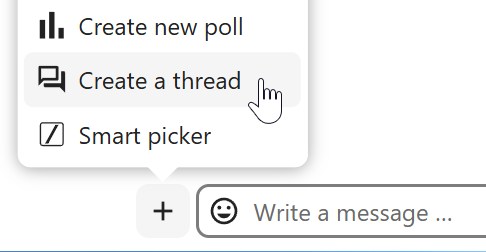
Vous pouvez créer des fils de discussion dans les conversations afin de mieux organiser les échanges. L’option permettant de créer un fil est disponible dans les actions supplémentaires lors de la rédaction d’un nouveau message.
Vous pouvez ensuite ajouter un titre et une description au fil de discussion, puis démarrer les échanges.

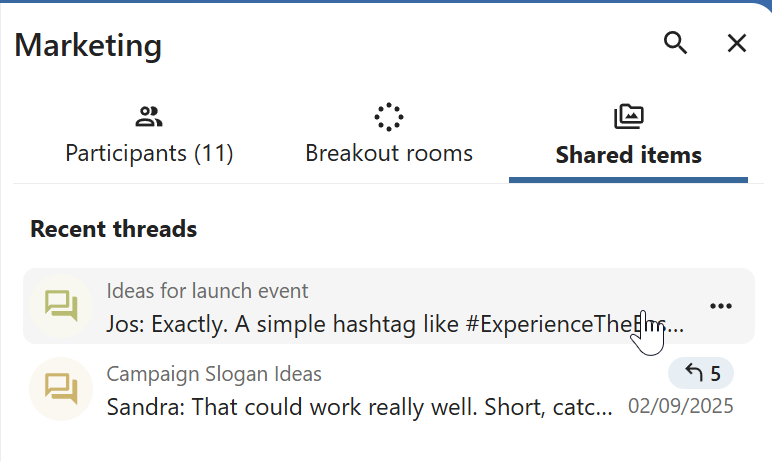
Vous pouvez consulter toutes les réponses d’un fil de discussion à l’aide du bouton des réponses associé au message ou depuis l’onglet « Éléments partagés » de la barre latérale.
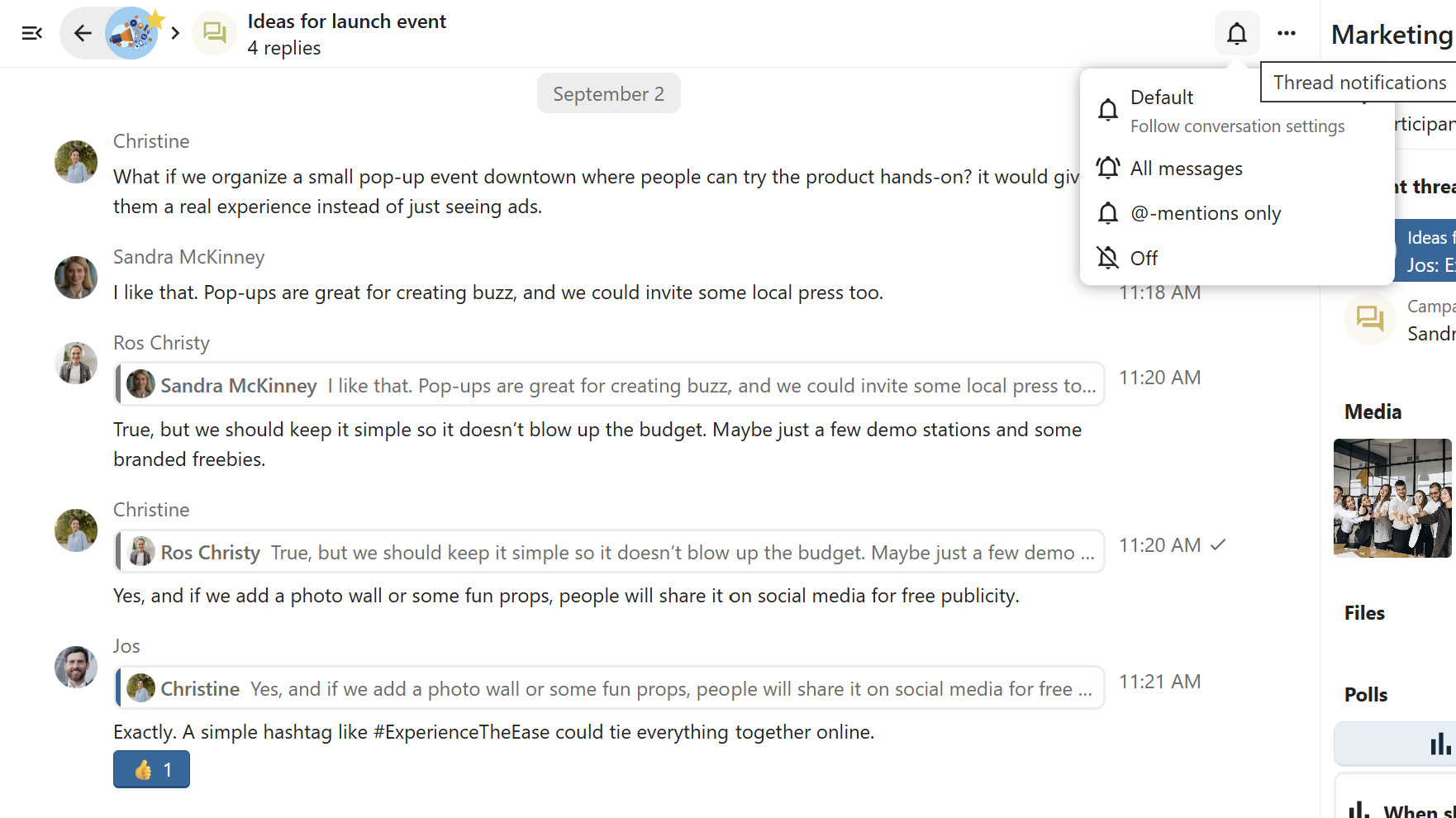
Vous pouvez vous abonner à un fil de discussion afin de recevoir des notifications lors de nouvelles réponses. Vous pouvez le faire directement depuis le fil ou depuis la barre latérale.
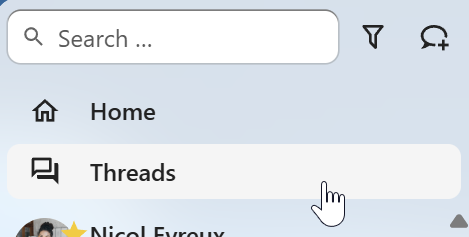
Les fils de discussion auxquels vous êtes abonné sont facilement accessibles depuis la section « Fils de discussion » de la barre de navigation.
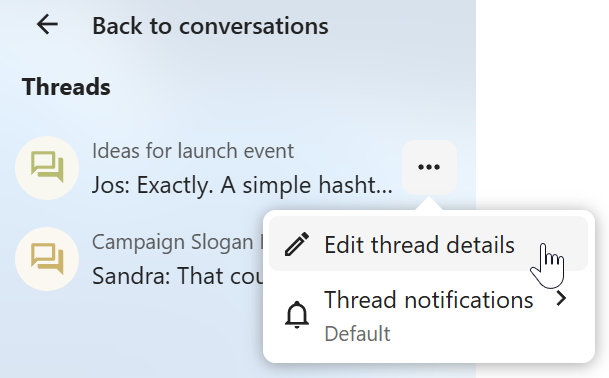
Vous pouvez modifier le titre du fil de discussion directement depuis celui-ci ou depuis la barre latérale.
Private replies
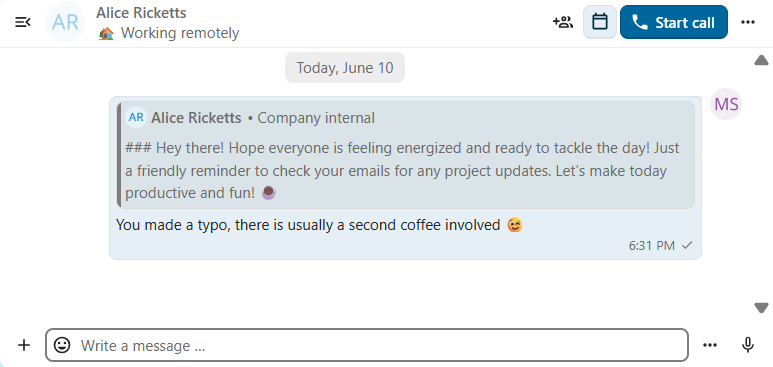
Private replies are messages that are forwarded directly to a one-to-one conversation between you and specific message author, to maintain privacy where it’s needed.
In group and public conversations, select a message you want to reply to privately
In message actions, select
Reply privatelyA one-to-one conversation window opens with the original message quoted
Add your response and send a message
The reply provides a full context of a quoted message — including the original sender’s name, original conversation context, and backlink.
Message reactions
Add emoji reactions to messages to quickly express agreement, celebrate, or indicate emotions without typing full responses.
Hover over a message in the chat
Click the
Add reactionbutton from message actionsSelect an emoji from the list of frequently used or full picker
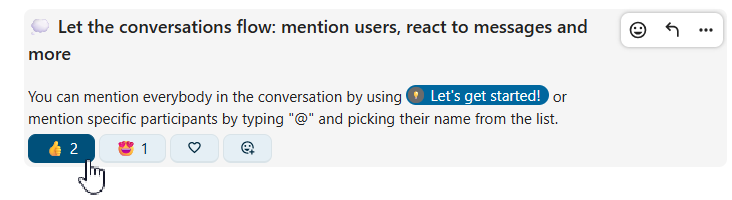
You can hover over a reaction to see other users who reacted with it. Click one of the existing reactions to react with the same emoji! You can click it again to remove your reaction from the message.